手机怎么用秀米排版并发布到公众号内

 时间:2026-02-12 09:18:13

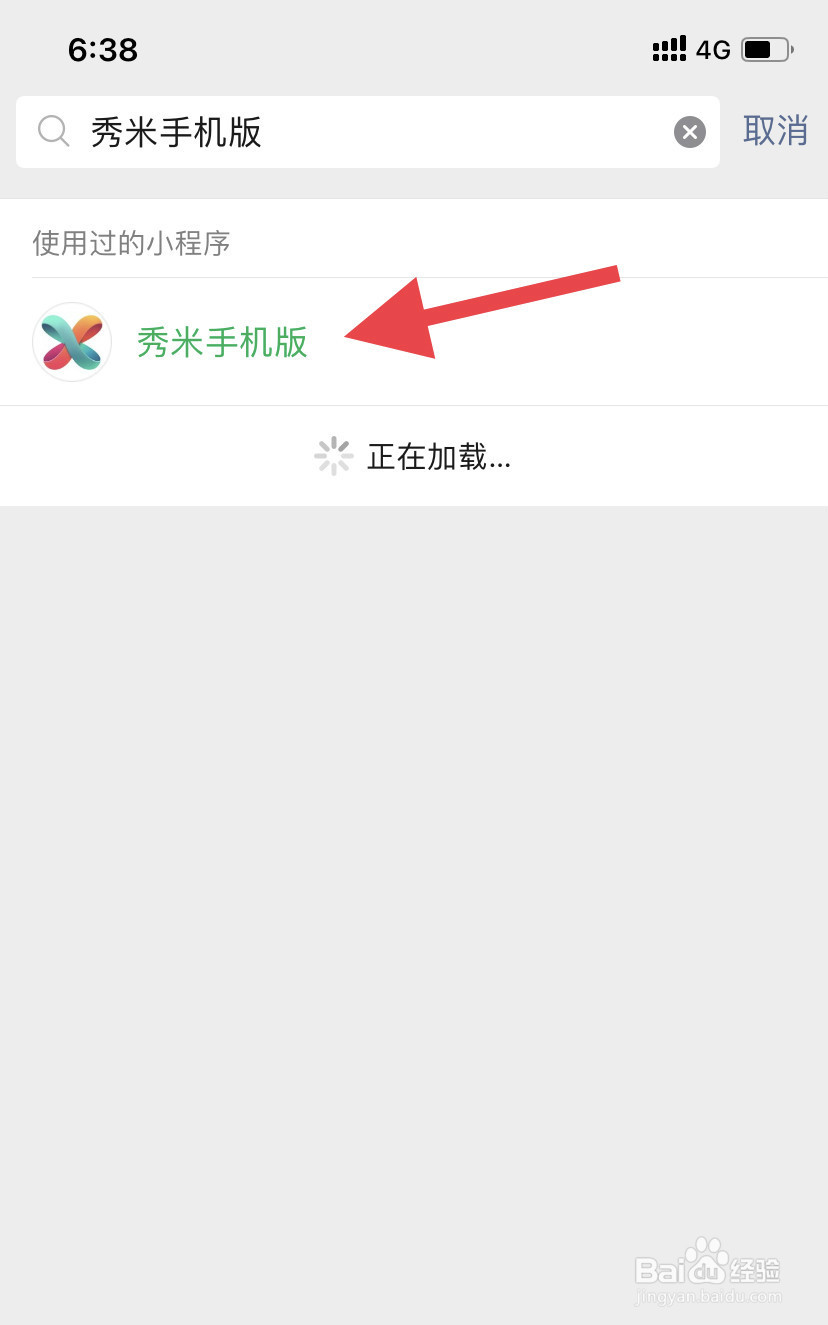
1、打开手机上的微信软件,在微信中搜索“秀米手机版”小程序。
手机怎么用秀米排版并发布到公众号内

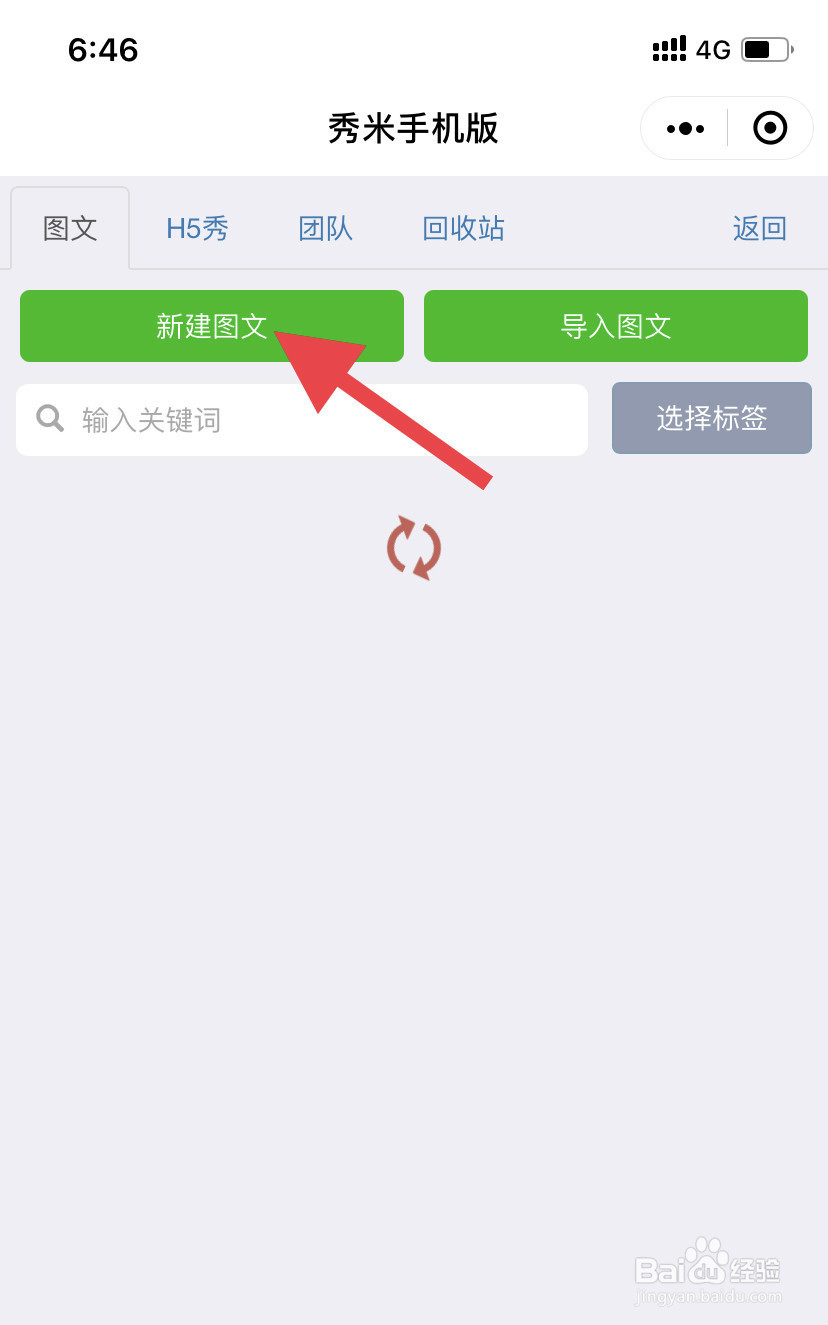
2、进入秀米后,点击“新建图文”选项。

手机怎么用秀米排版并发布到公众号内

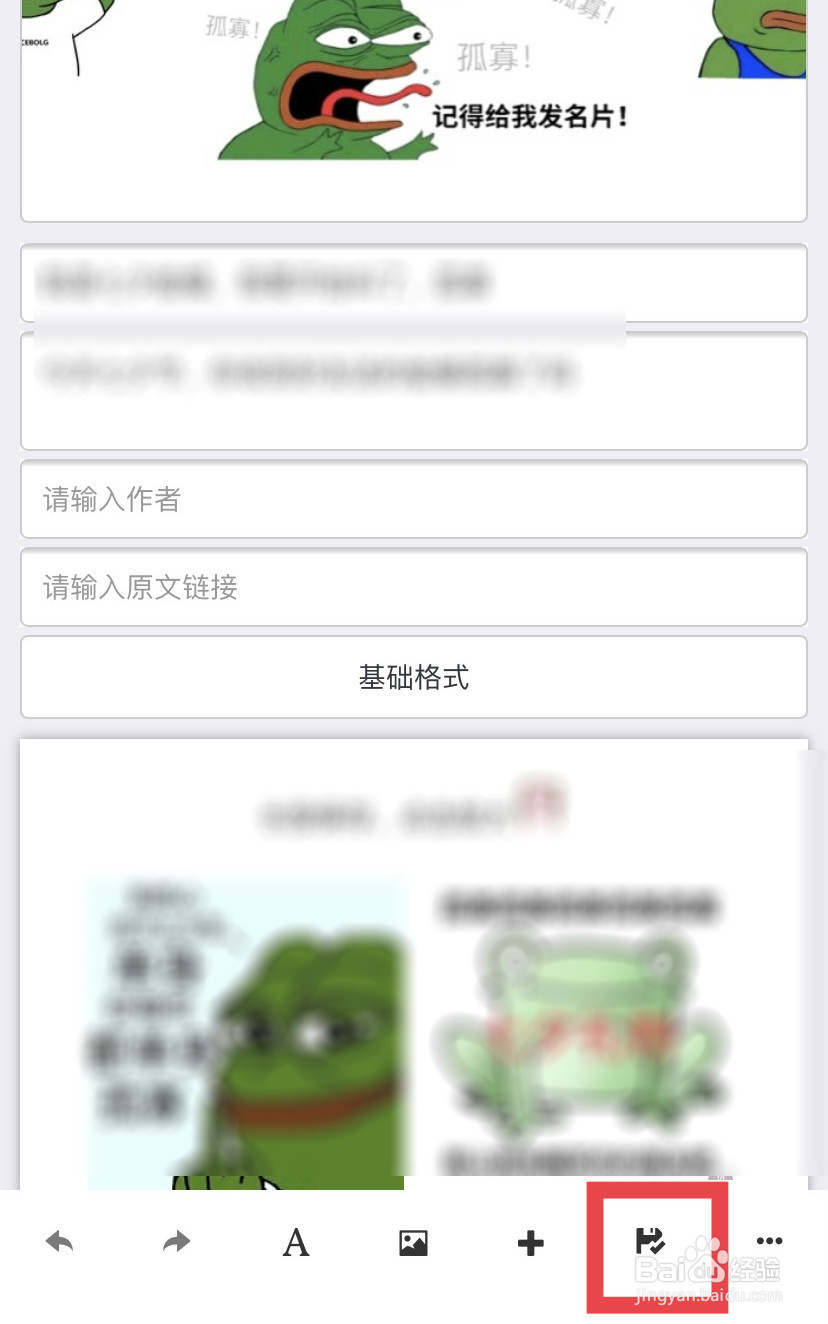
3、编辑想要发布的公众号排版内容,再点击右下角的保存图标。如下图红色箭头指示。
手机怎么用秀米排版并发布到公众号内

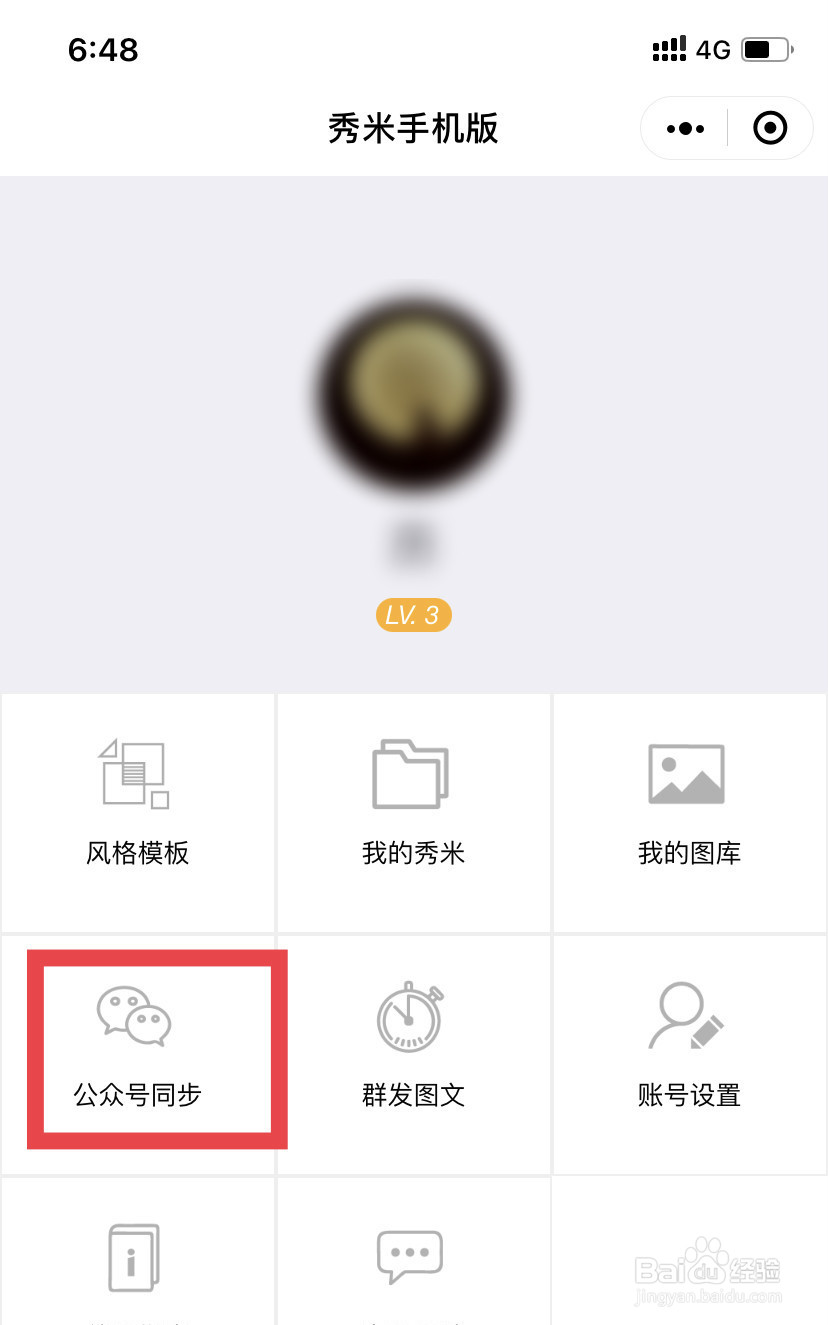
4、编辑好公众号内容后,返回秀米手机版的主页面找到“公众号同步”。

手机怎么用秀米排版并发布到公众号内

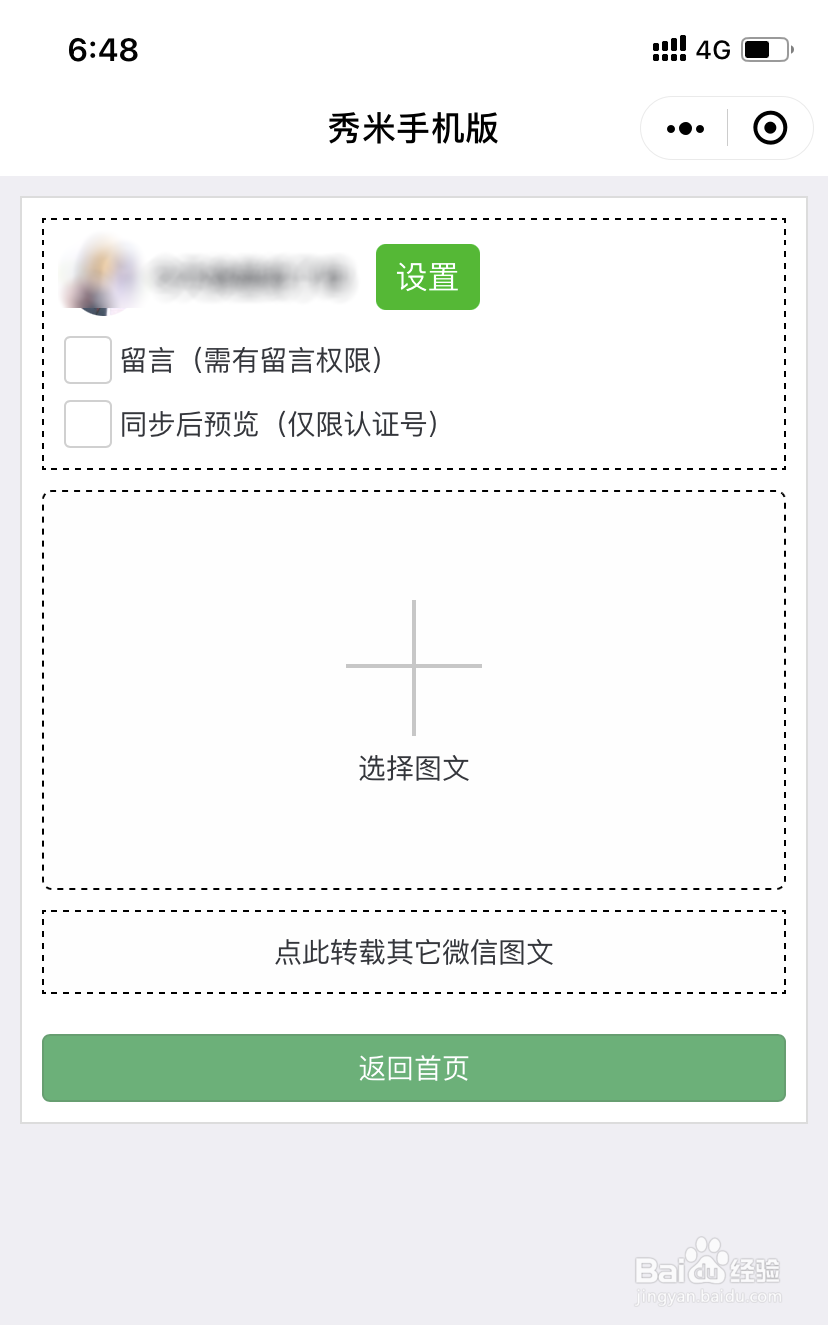
5、在公众号同步页面里,选择想要同步的图文内容。

手机怎么用秀米排版并发布到公众号内

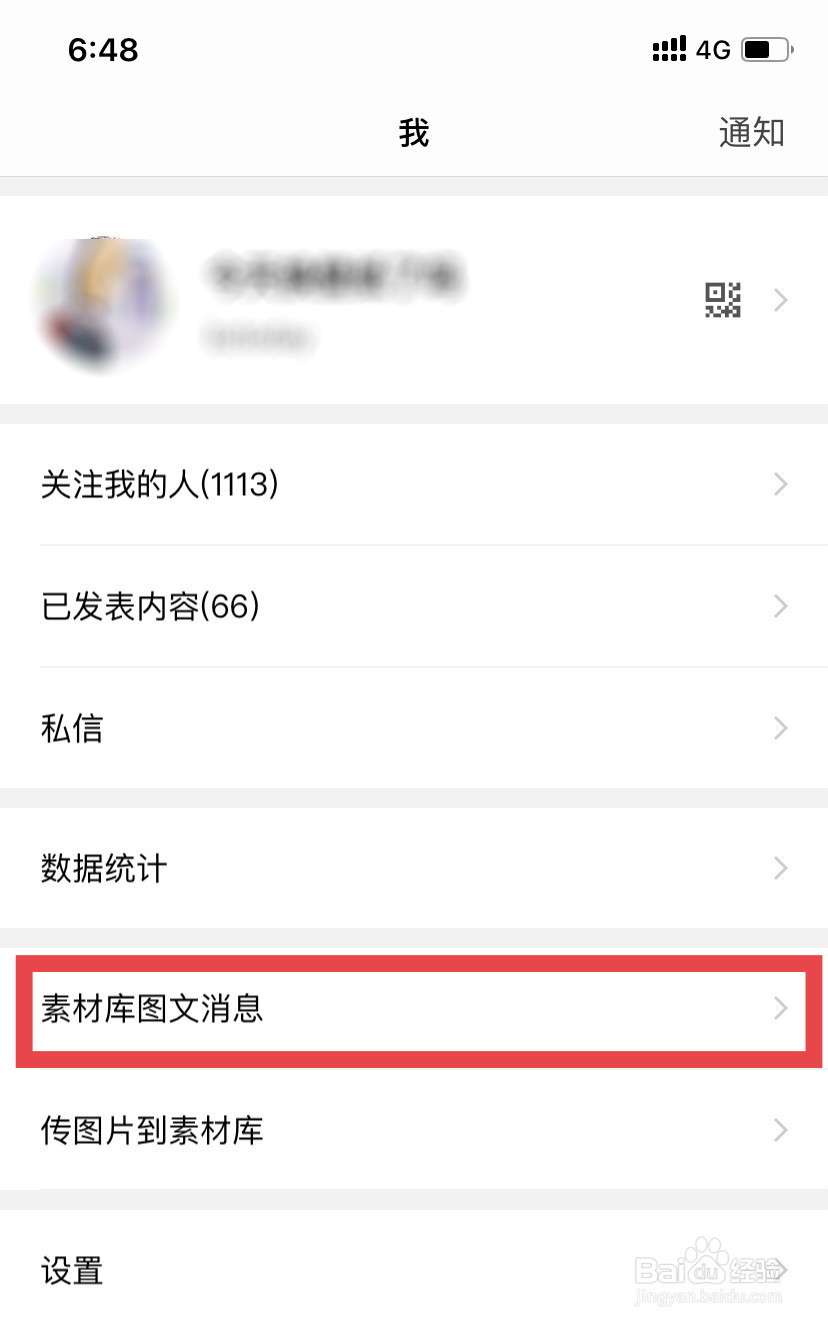
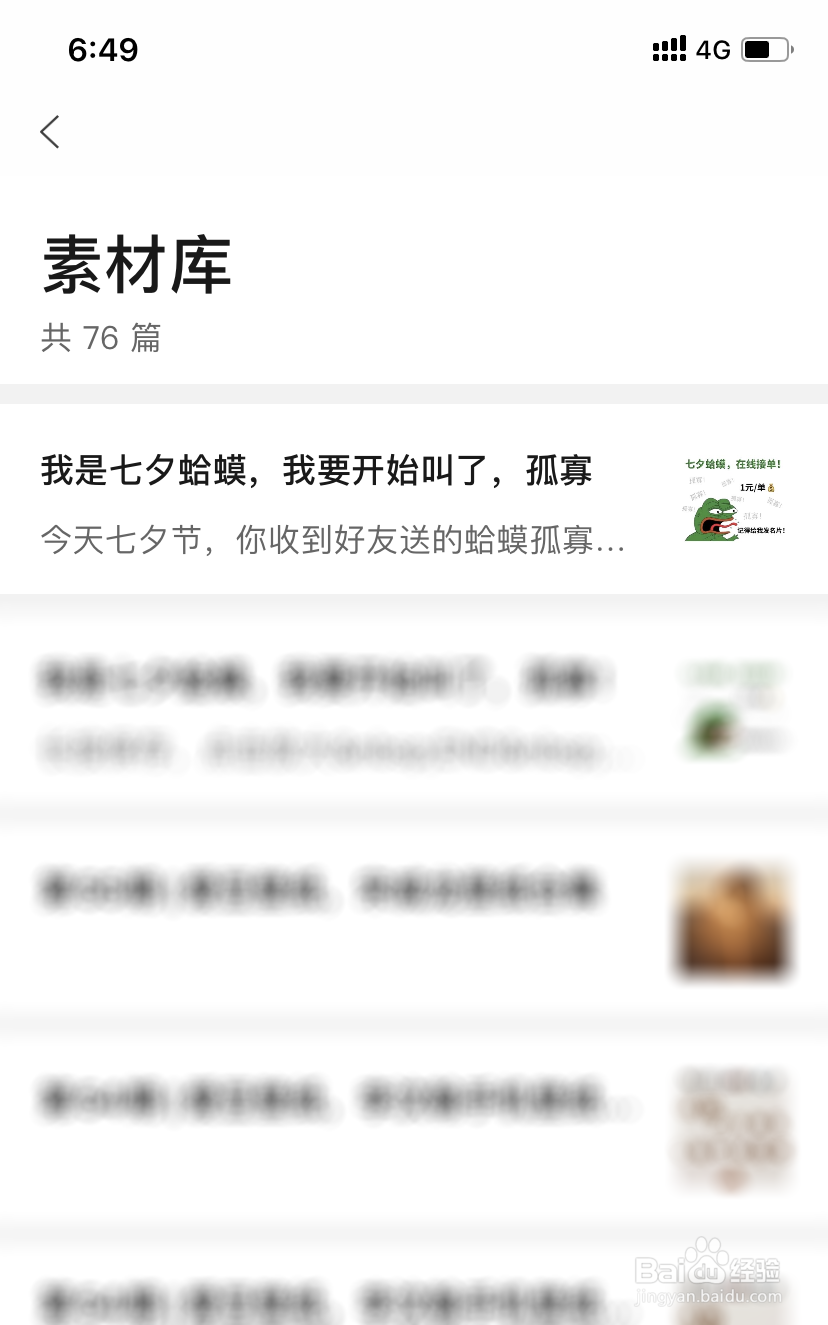
6、进入手机上的“订阅号助手”,在“我”页面里点击“素材库图文消息”。

手机怎么用秀米排版并发布到公众号内

7、在素材库页面里,选择刚刚同步过来的公众号内容。

手机怎么用秀米排版并发布到公众号内

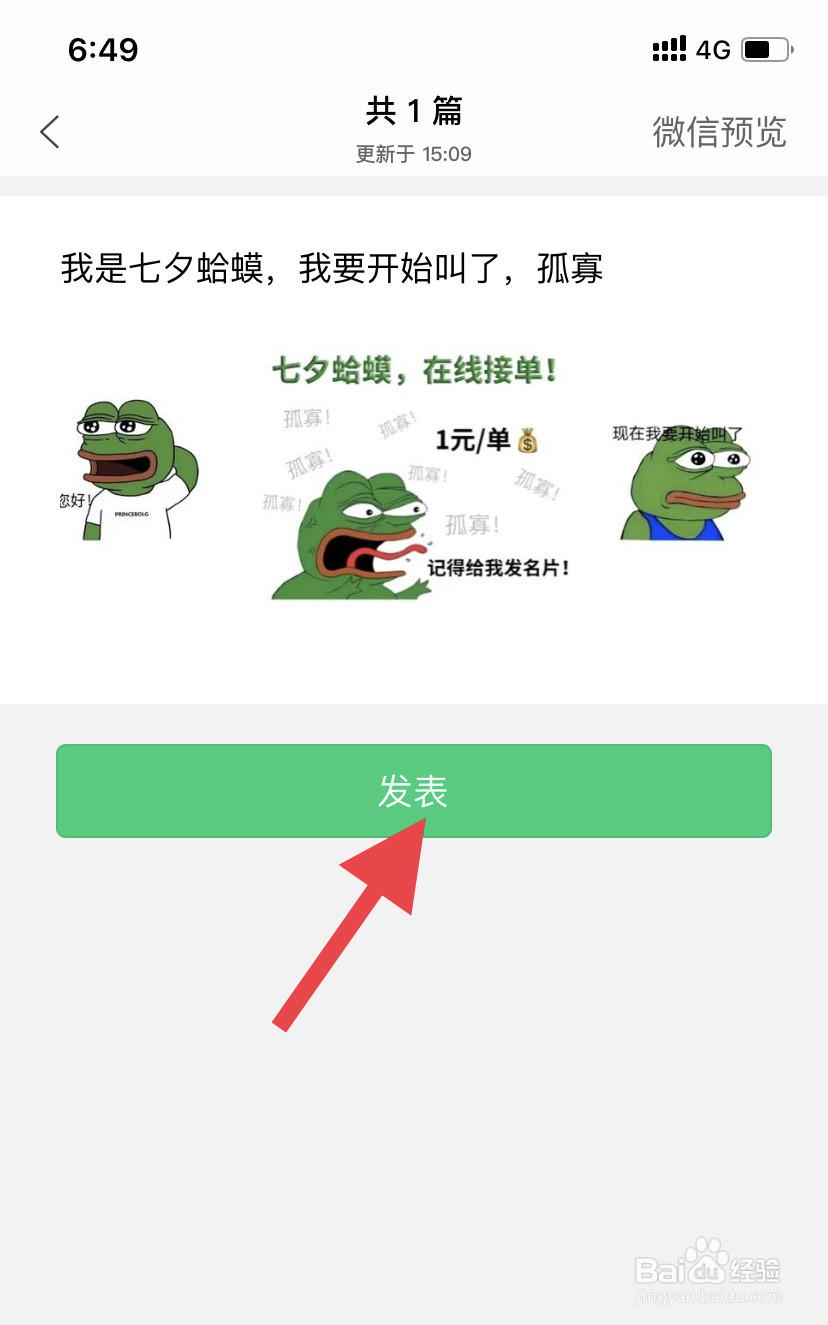
8、在公众号内容页面里,点击“发表”即可。

手机怎么用秀米排版并发布到公众号内

1、1、微信进入“秀米手机版”小程序;

2、“新建图文”编辑想要发的公众号内容;

3、再点击“公众号同步”;

4、同步想要发的图文;

5、在订阅号助手APP,点击“素材库图文消息”;

6、选择刚刚同步的内容,点击“发表”。

  • 秀米怎么发布到公众号
  • 秀米怎么授权绑定公众号
  • 秀米的内容如何同步到公众号
  • 如何将秀米编辑好的文章导入微信公众号
  • 秀米的内容怎么发到微信公众号
  • 热门搜索
    尿布怎么用 北京旅游点 宁波旅游攻略 网上买的飞机票怎么取 济南旅游攻略 安徽黄山旅游 十渡旅游攻略 张家界旅游景点 深圳旅游景点大全 孕妇可以吃菠萝