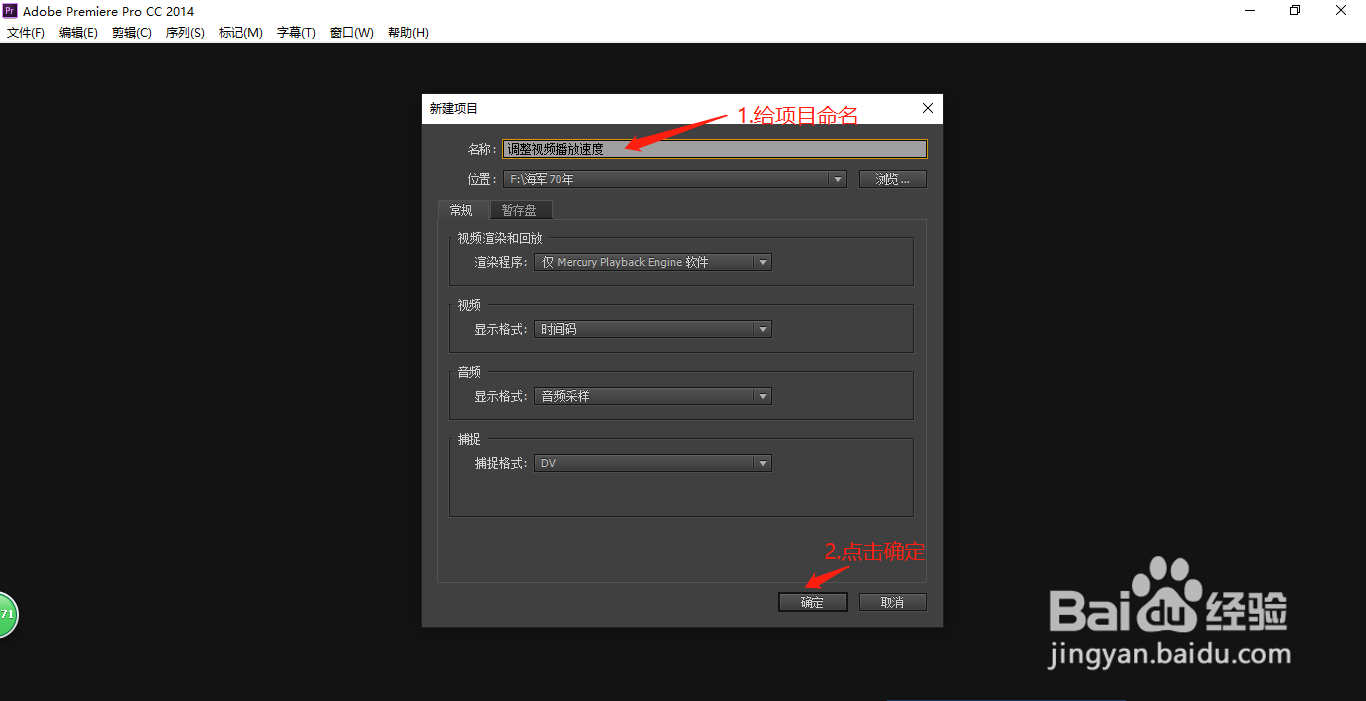
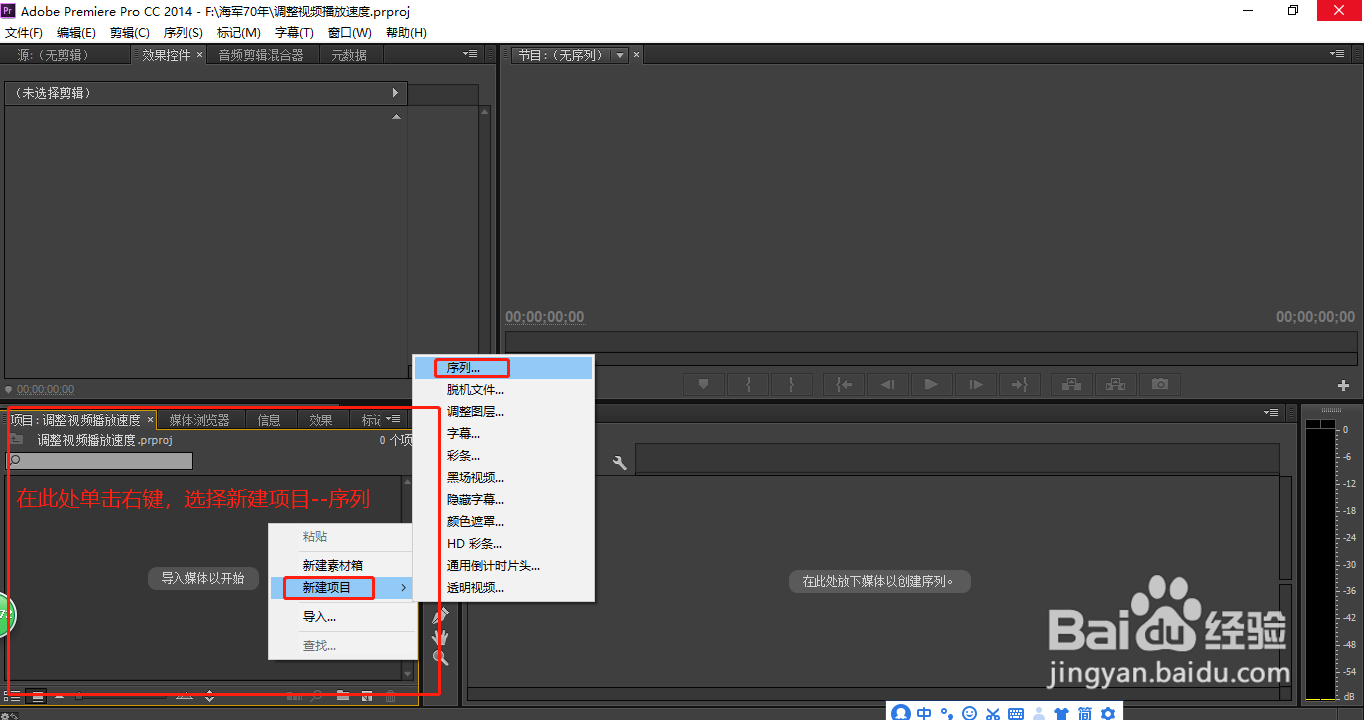
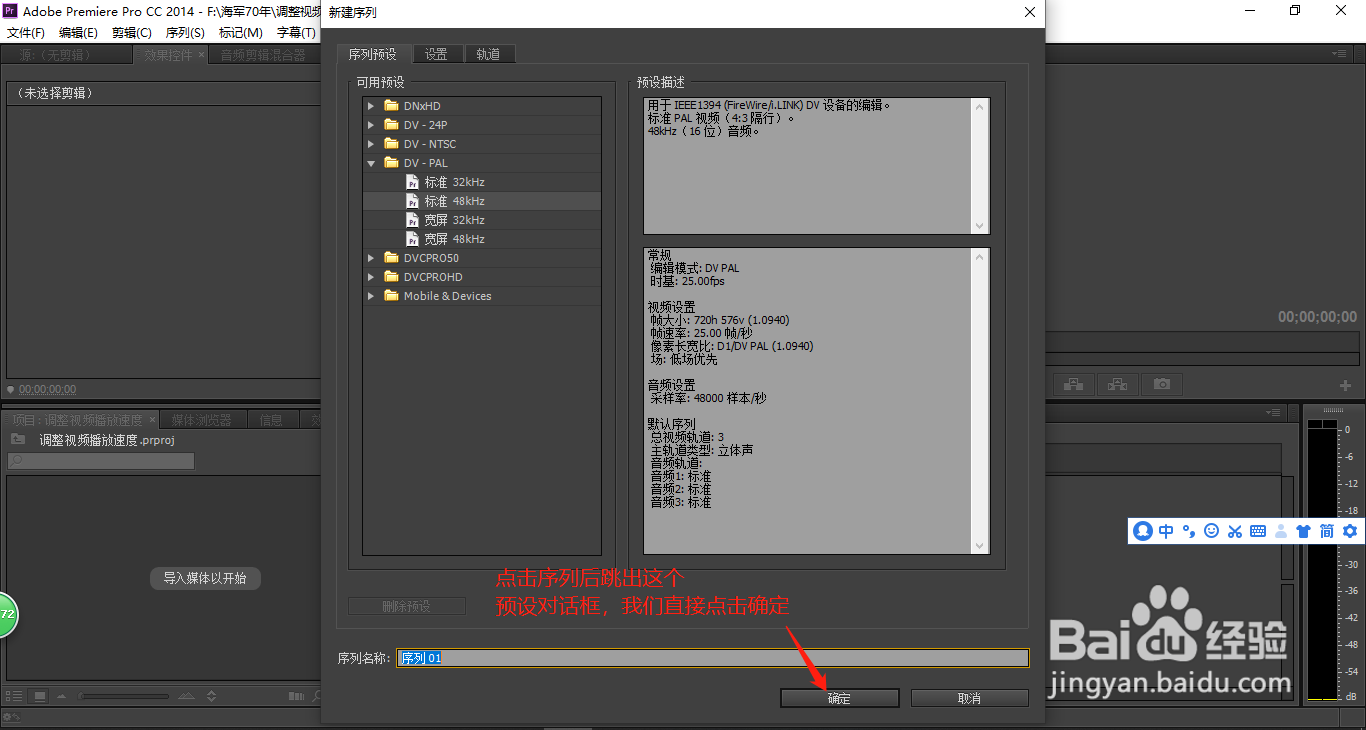
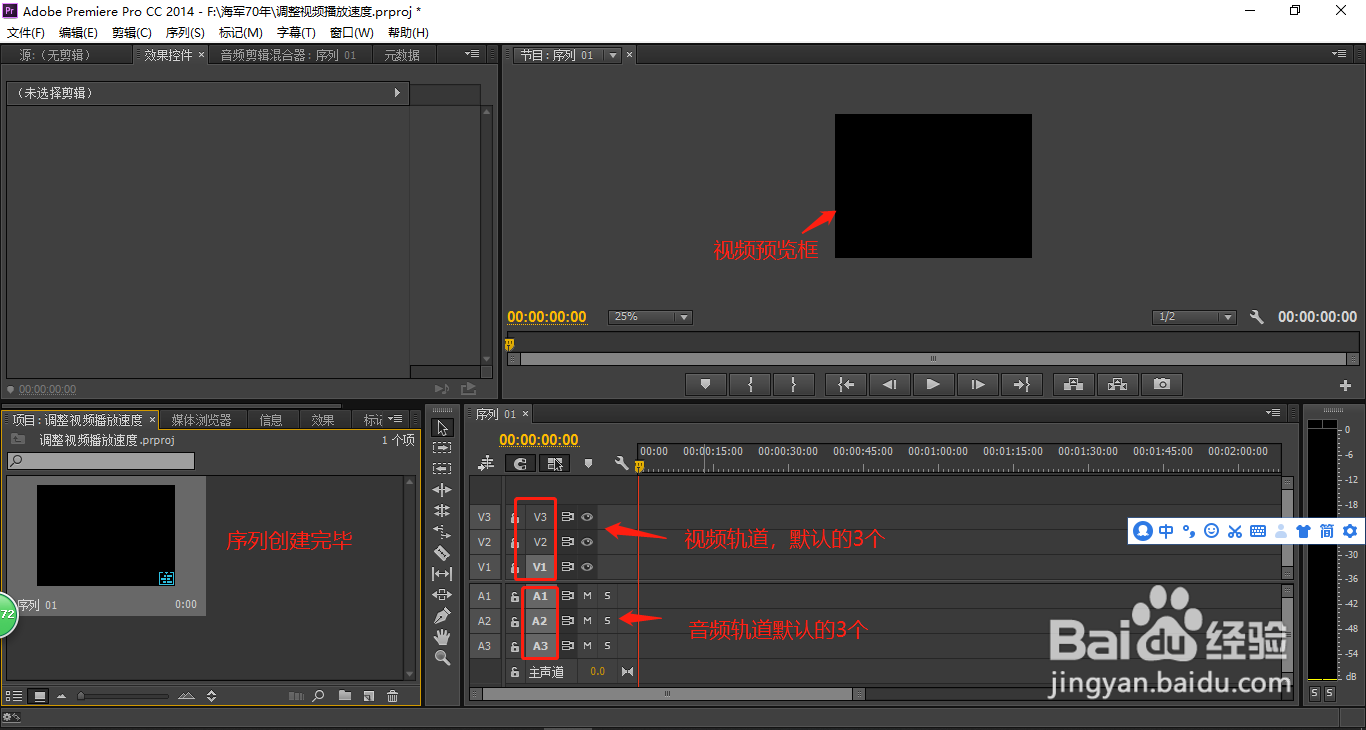
1、打开PR,新建项目,在项目区域,右键单击,选择新建项目,点击序列,序列预设默认,点击确定。


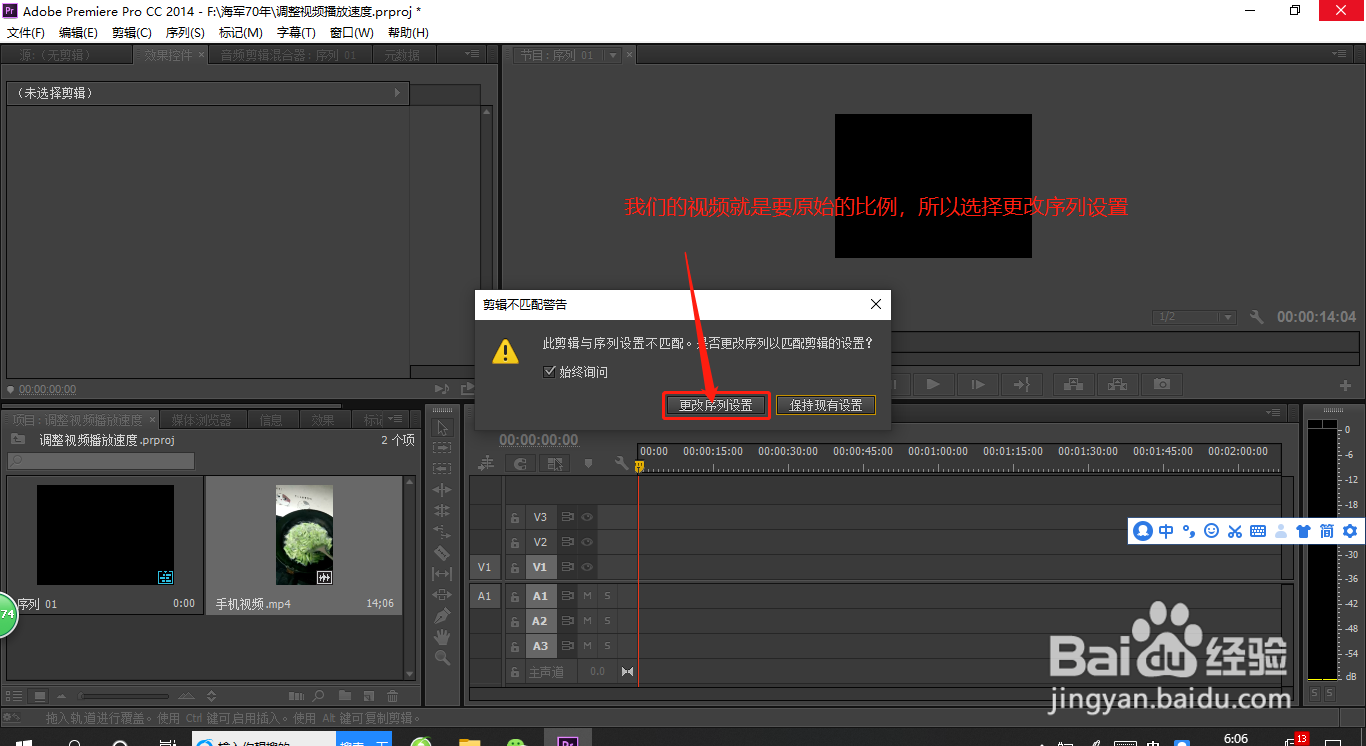
2、在项目区右键单击,选择导入,选择要调整速度的视频,点击打开,鼠标按住素材不放,拖入到右侧序列的视频轨道V1上,素材就导入序列了。



3、右键单击视频轨道上的视频,调出对话框,选择速度/持续时间,如果要加快速度,就把值设为大于100的数值,如果要放慢速度,就把值设为小于100的数字。


时间:2026-04-22 13:14:52
1、打开PR,新建项目,在项目区域,右键单击,选择新建项目,点击序列,序列预设默认,点击确定。
2、在项目区右键单击,选择导入,选择要调整速度的视频,点击打开,鼠标按住素材不放,拖入到右侧序列的视频轨道V1上,素材就导入序列了。
3、右键单击视频轨道上的视频,调出对话框,选择速度/持续时间,如果要加快速度,就把值设为大于100的数值,如果要放慢速度,就把值设为小于100的数字。
