怎么让win10开始程序显示常用应用

 时间:2026-05-02 18:04:37

1、右击底部任务栏任意空白位置,点击“任务栏设置”
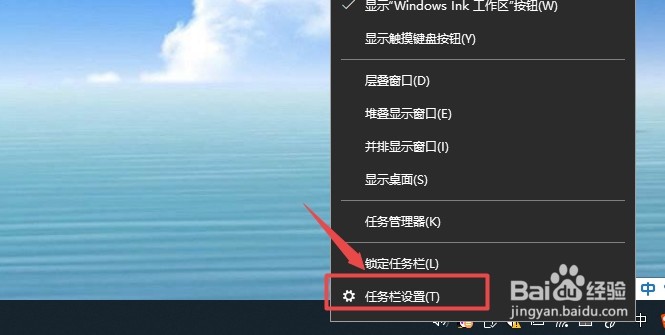
怎么让win10开始程序显示常用应用

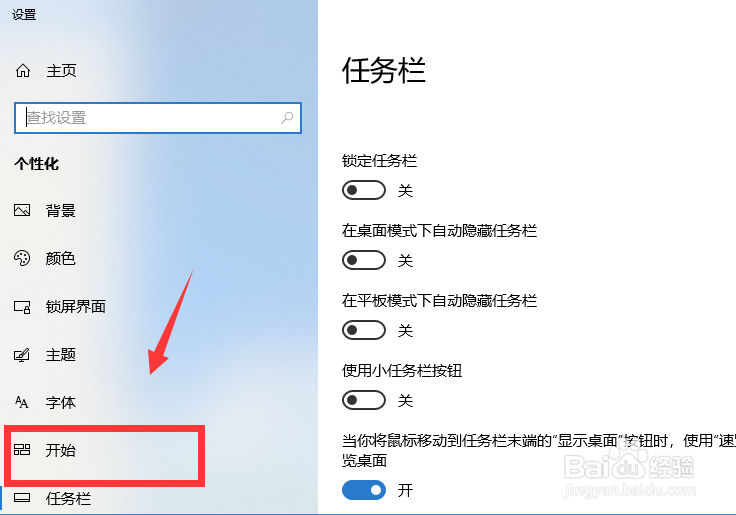
2、打开任务栏设置后,点击左侧“开始”设置项目

怎么让win10开始程序显示常用应用

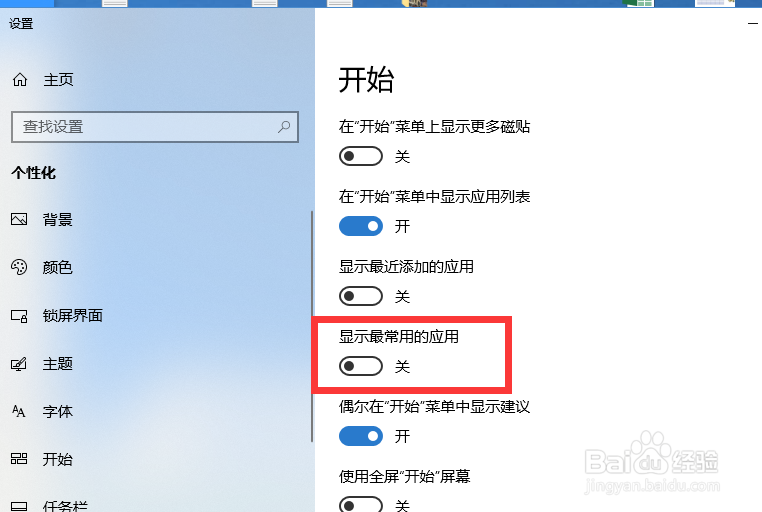
3、在右侧开始设置中,点击“显示最常用的应用”下的开关按钮

怎么让win10开始程序显示常用应用

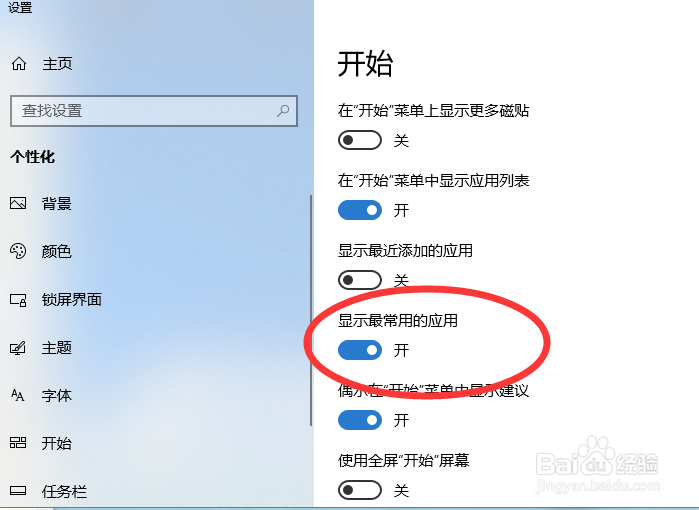
4、就开启“显示最常用的应用了”

怎么让win10开始程序显示常用应用

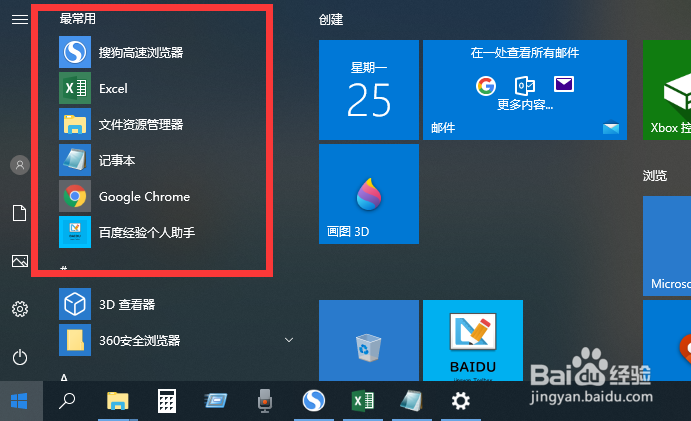
5、点击左下角开始程序看一下,就能看到最上方就显示了最常用的应用了

怎么让win10开始程序显示常用应用

6、总结

1、右击底部任务栏任意空白位置,点击“任务栏设置”

2、打开任务栏设置后,点击左侧“开始”设置项目
3、在右侧设置中,点击“显示最常用的应用”下的开关按钮,就开启“显示最常用的应用了”

4、点击左下角开始程序看一下,就能看到最上方就显示了最常用的应用了

  • WIN10系统桌面图标右下角的小盾牌图标怎么去掉
  • 立陶宛语发音规则
  • Win10提示“应用商店在你的国家/地区无法使用
  • 鼠标左键单击变双击故障之手工更换左键触电模块
  • 六个月宝宝辅食怎么做
  • 热门搜索
    王者荣耀什么英雄厉害 花名册是什么意思 梦见手表是什么意思 make是什么意思 人均gdp是什么意思 公诉是什么意思 九龙虫能治什么病 乞求的意思 近朱者赤近墨者黑是什么意思 zip是什么意思