1、选择一张人物脸部明显暗于背景的照片。
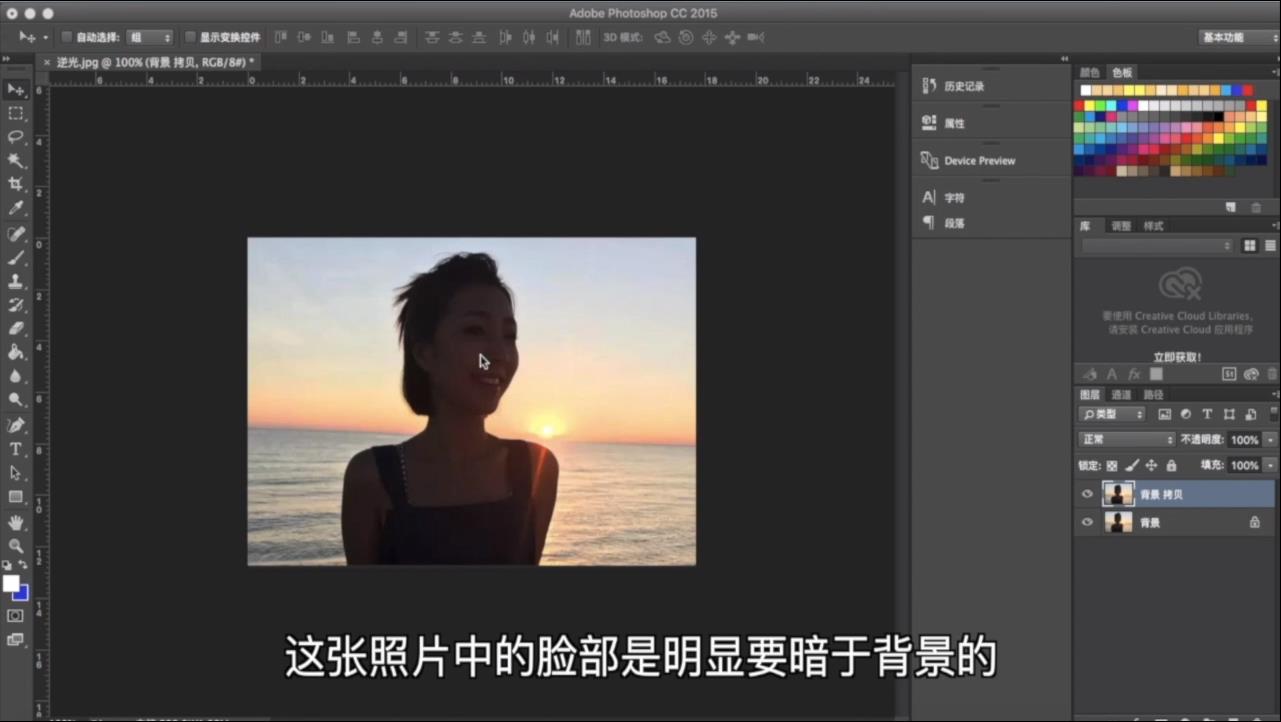
2、将背景拷贝一份。

3、选中图层,按住,ctrl+alt+2提出它的亮区。
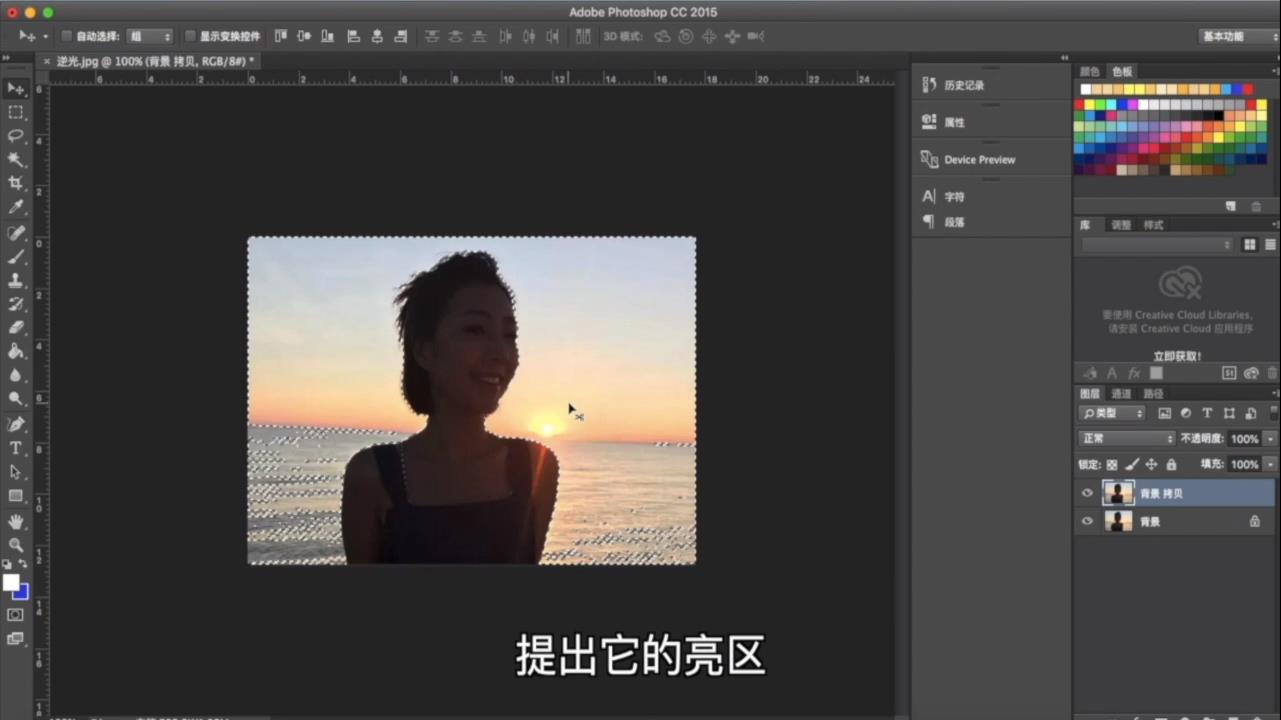
4、点击选择——反选。
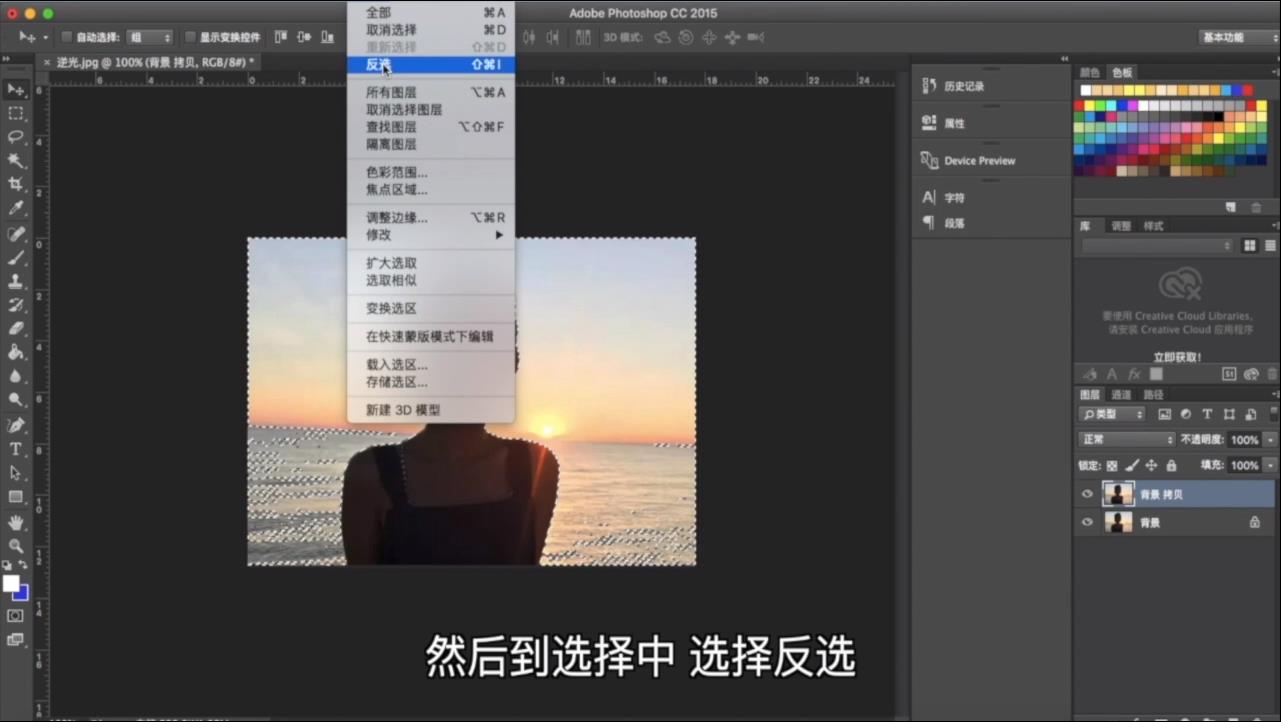
5、将人物反选住。
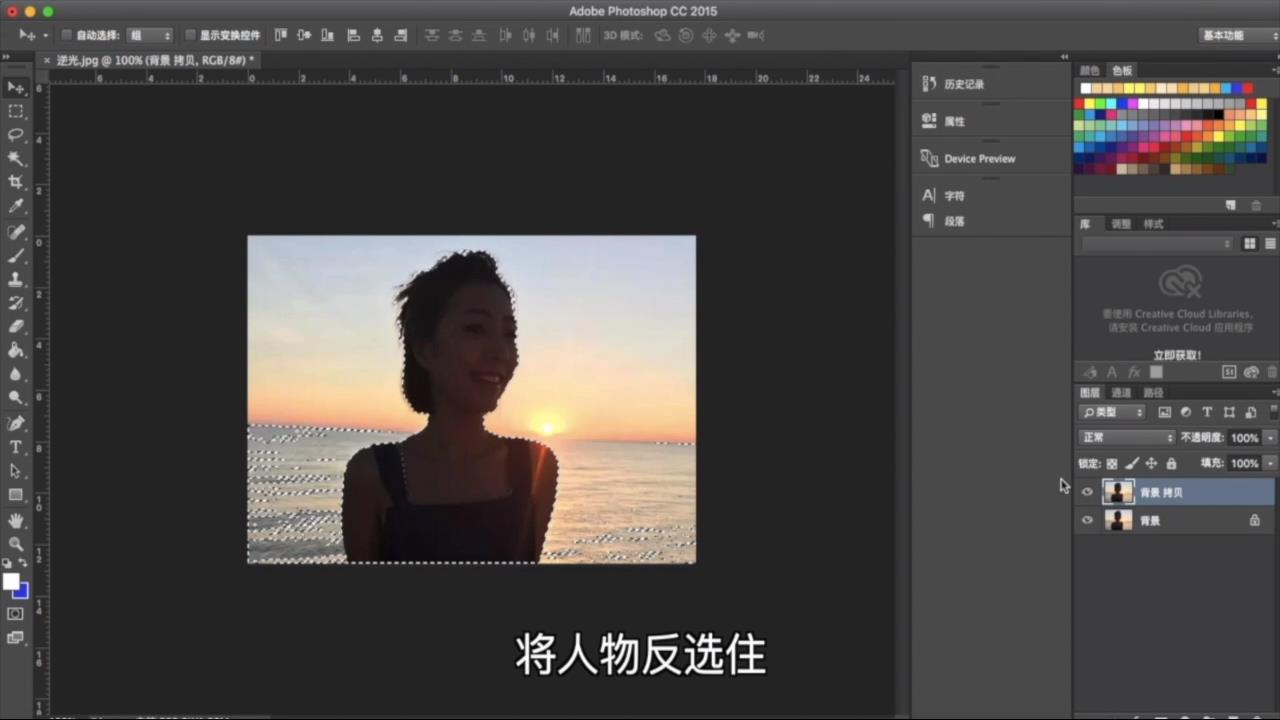
6、按住ctrl+j键得到一个新的图层。

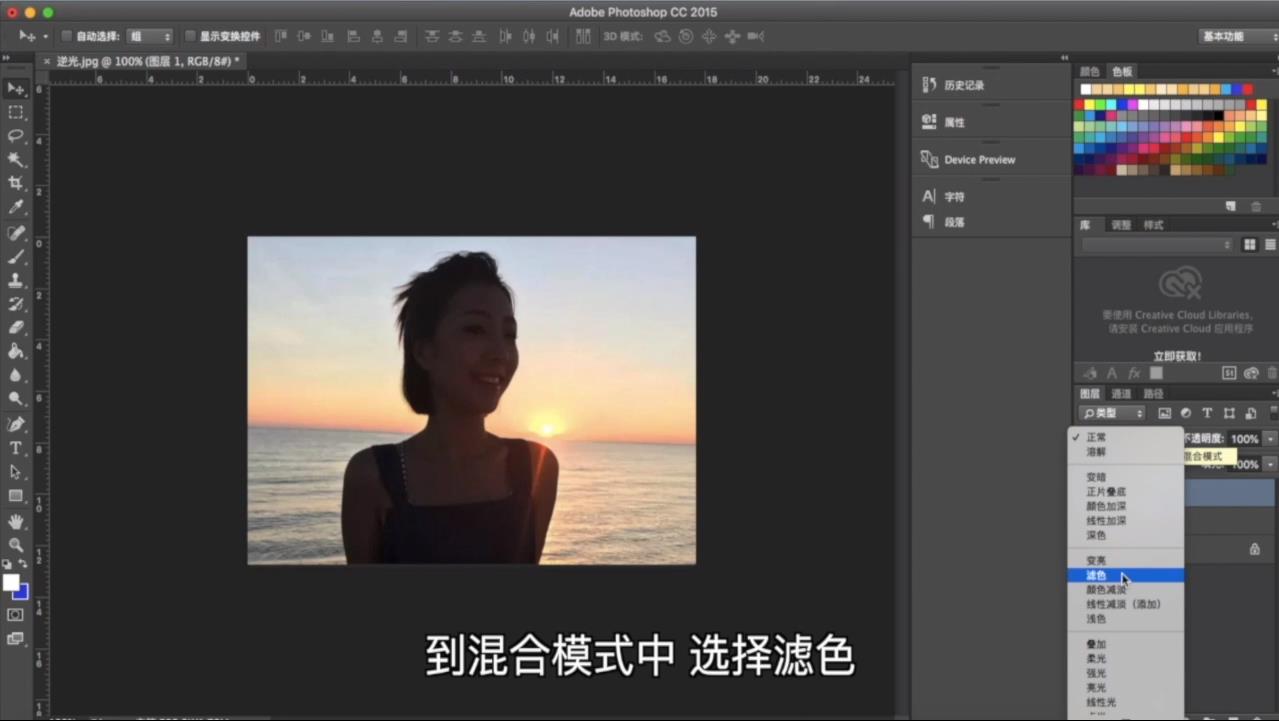
7、点混合模式,选择滤色。
8、如果亮度还不是很明显,可以再复制一层人物图层。
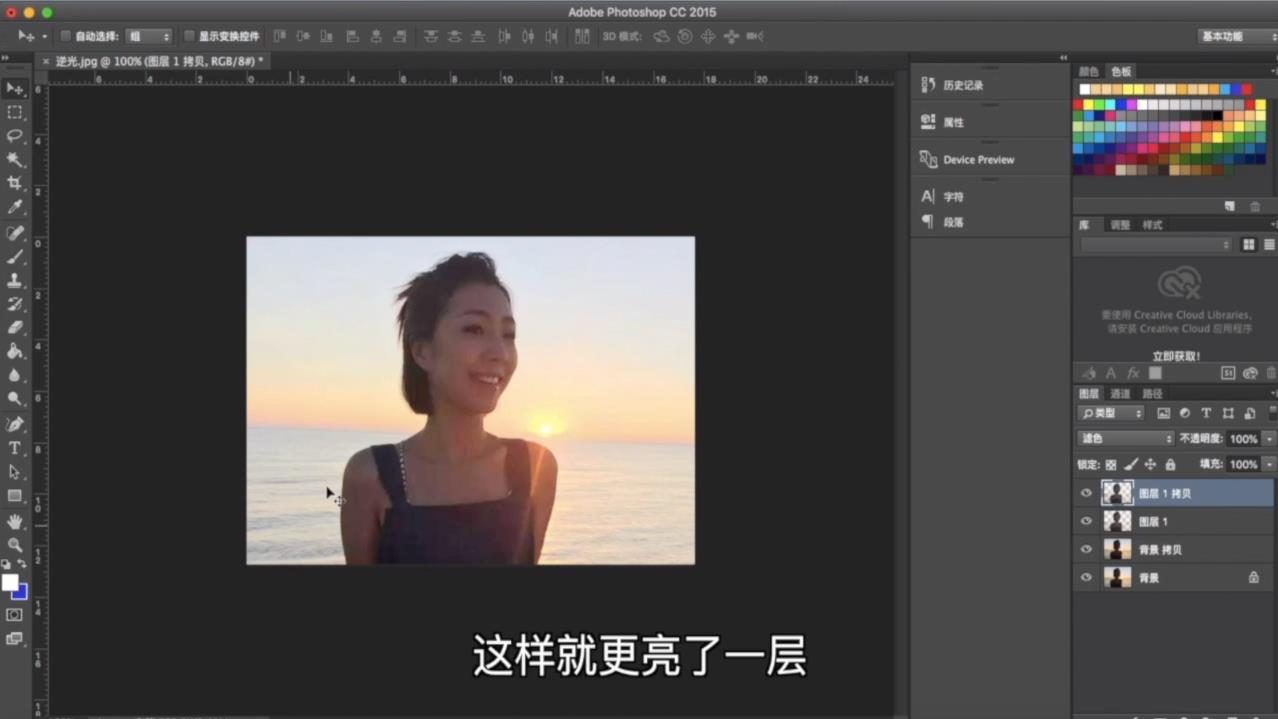
9、人物调亮的方法你学会了吗。

时间:2026-04-23 11:51:49
1、选择一张人物脸部明显暗于背景的照片。
2、将背景拷贝一份。
3、选中图层,按住,ctrl+alt+2提出它的亮区。
4、点击选择——反选。
5、将人物反选住。
6、按住ctrl+j键得到一个新的图层。
7、点混合模式,选择滤色。
8、如果亮度还不是很明显,可以再复制一层人物图层。
9、人物调亮的方法你学会了吗。
