Excel比对函数vlookup怎么使用

 时间:2026-04-29 21:56:21

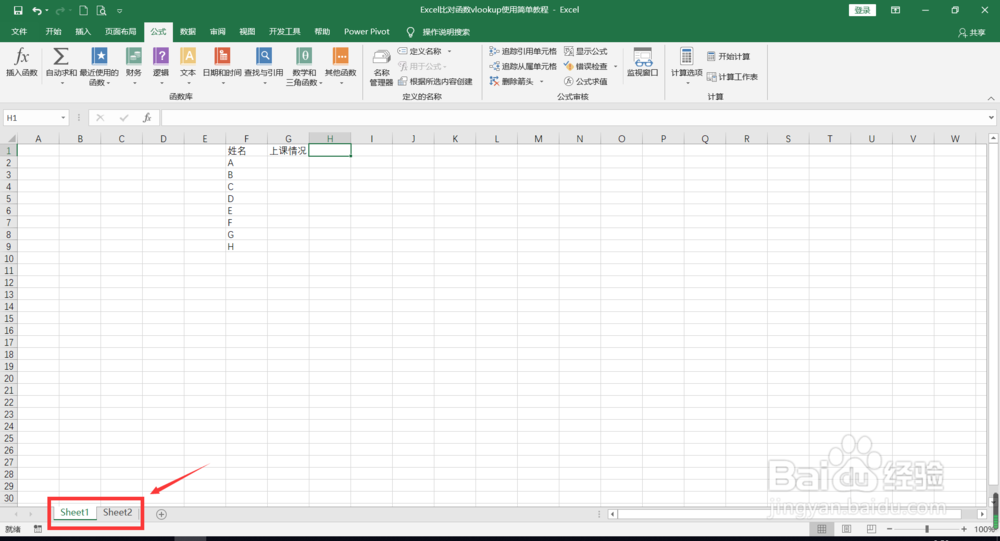
1、首先我们打开excel软件,打开需要对比的表格

Excel比对函数vlookup怎么使用

2、在下方我们可以看到表格1和表格二,在表1插入Vlookup函数

Excel比对函数vlookup怎么使用

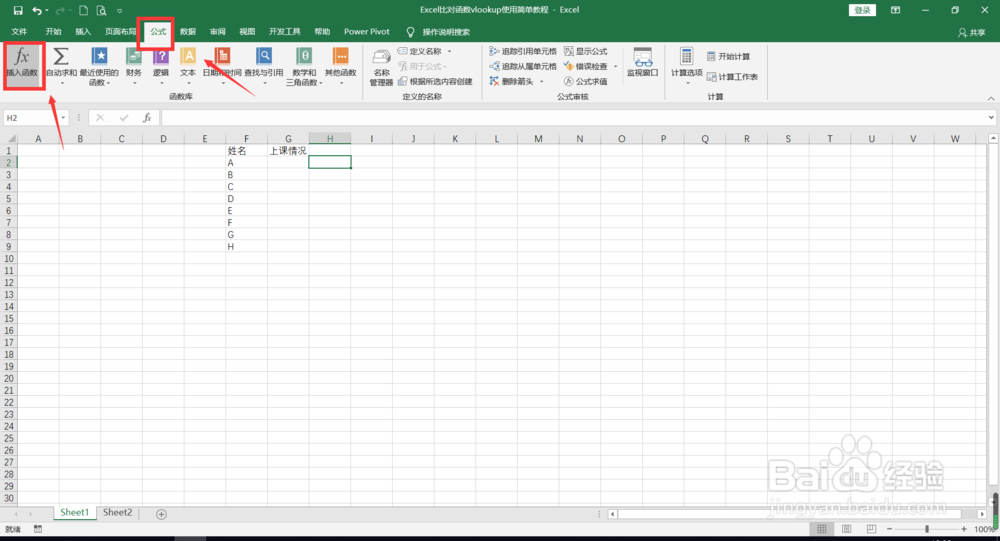
3、点击菜单栏中的公式,点击插入函数

Excel比对函数vlookup怎么使用

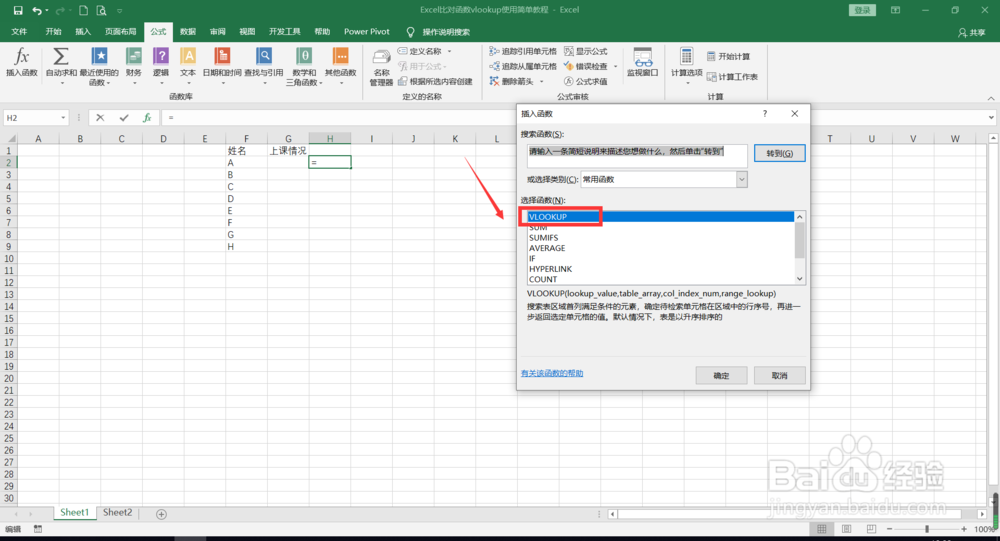
4、在弹出的对话框中,点击vlookup函数,点击确定

Excel比对函数vlookup怎么使用

5、第一栏选择表格一的F2单元格,第二栏选择F2,G9单元格,第三栏输入2,第四栏输入0,点击确定
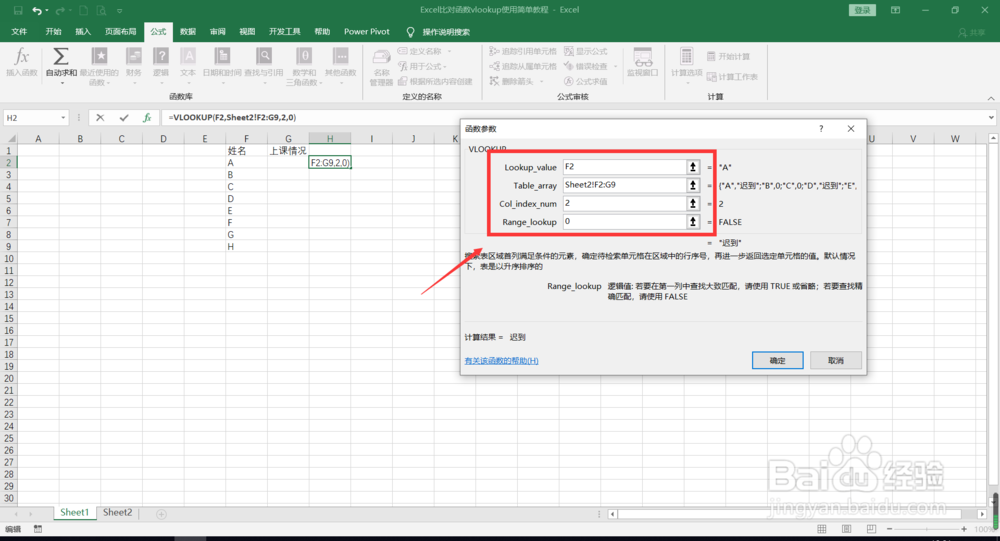
Excel比对函数vlookup怎么使用

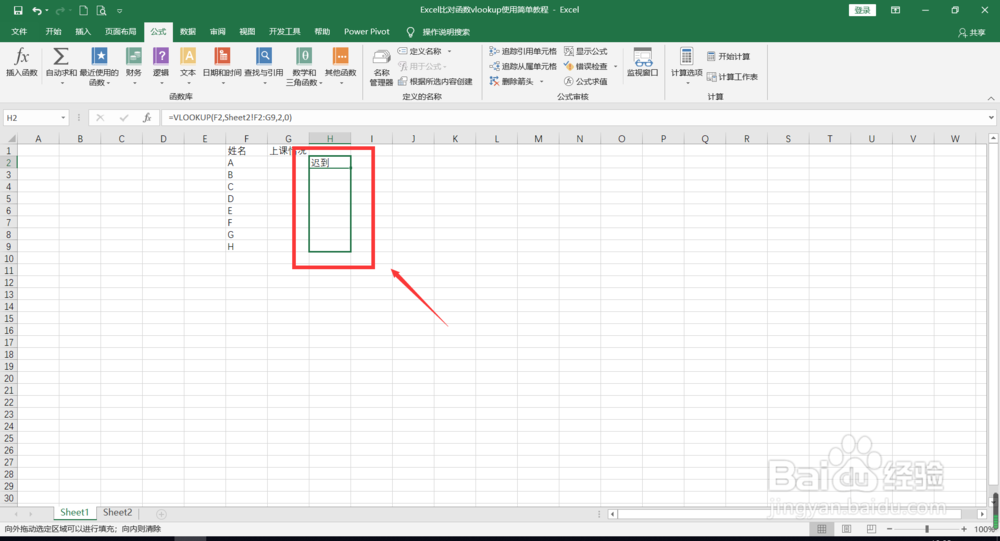
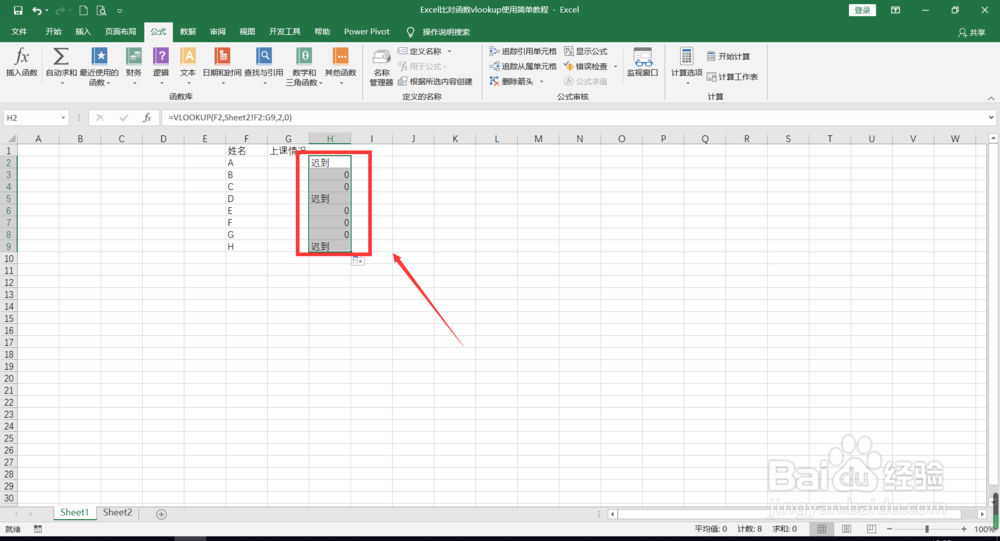
6、H2单元格右下角出现+号,向下拖动

Excel比对函数vlookup怎么使用

7、即可将表一和表二中的数据比对完成

Excel比对函数vlookup怎么使用

1、1.点击菜单栏中的公式,插入Vlookup函数

2.选择一个表一数据,选择表二所有数据

3.输入2和0,点击确定,即可比对完成

  • 在Excel中如何使用VLOOKUP比对
  • Excel如何用vlookup函数进行两个表格数据的对比
  • Excel如何用VLookup函数进行两个表格数据的对比
  • vlookup比对重复数据
  • 怎么用vlookup对比两个表格的差异
  • 热门搜索
    姜夔简介 峨眉山旅游攻略 手上静电多怎么办 鸡胸怎么办 自行车码表怎么调 逆转裁判4攻略 七天减肥食谱 迪拜旅游攻略 麦林炮手怎么玩 帆布鞋怎么搭配