在Authorware中创建向左箭头的方法

 时间:2026-02-15 09:40:52

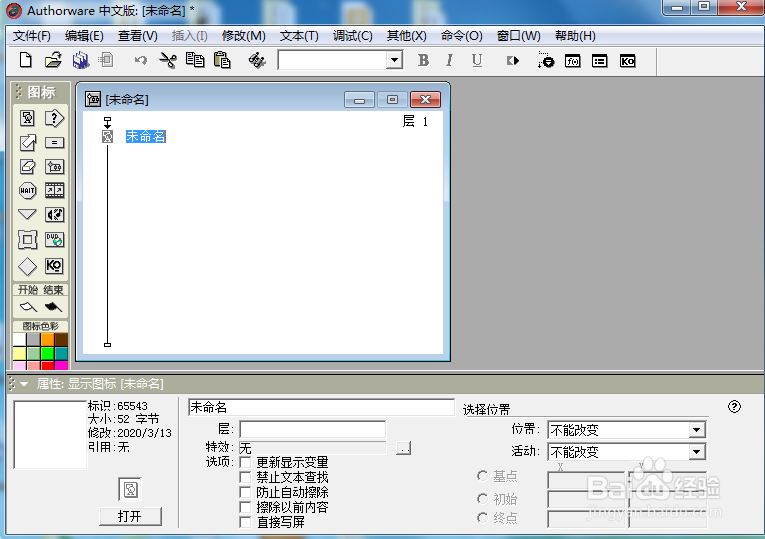
1、打开Authorware7.0,进入其主界面中;
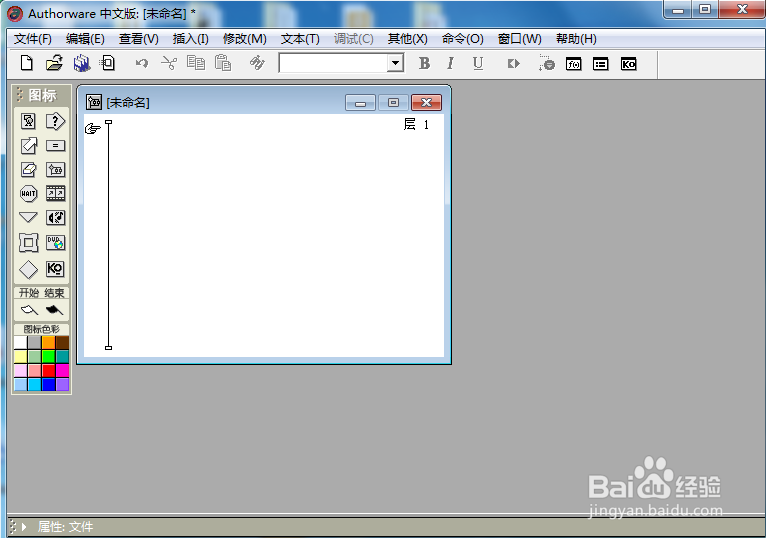
在Authorware中创建向左箭头的方法

2、添加一个显示图标到流程线上;

在Authorware中创建向左箭头的方法

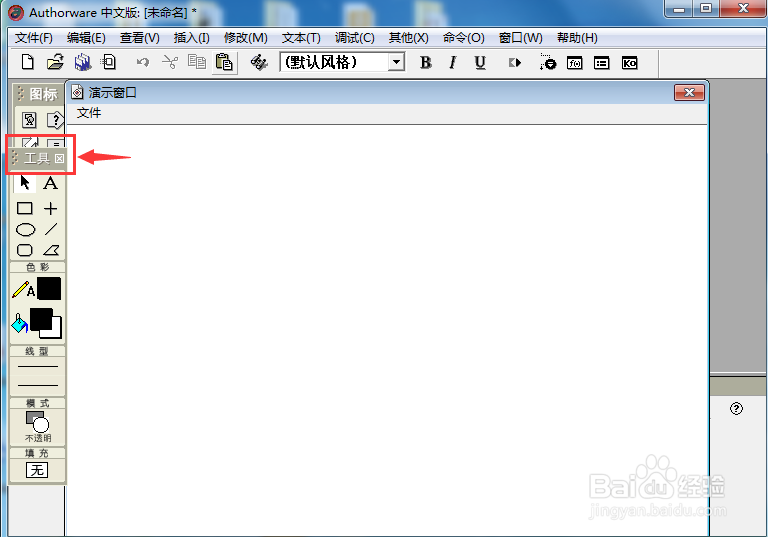
3、双击显示雁惹图标,打开工具箱;

在Authorware中创建向左箭头的方法

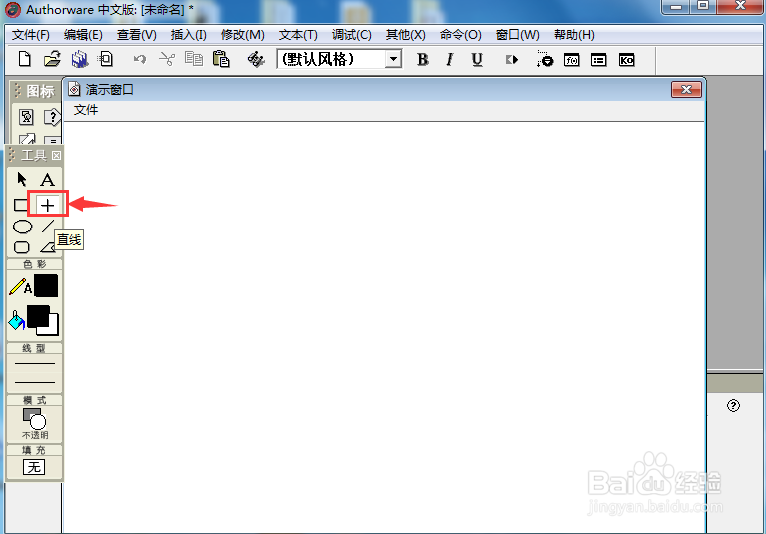
4、点击直线工具;

在Authorware中创建向左箭头的方法

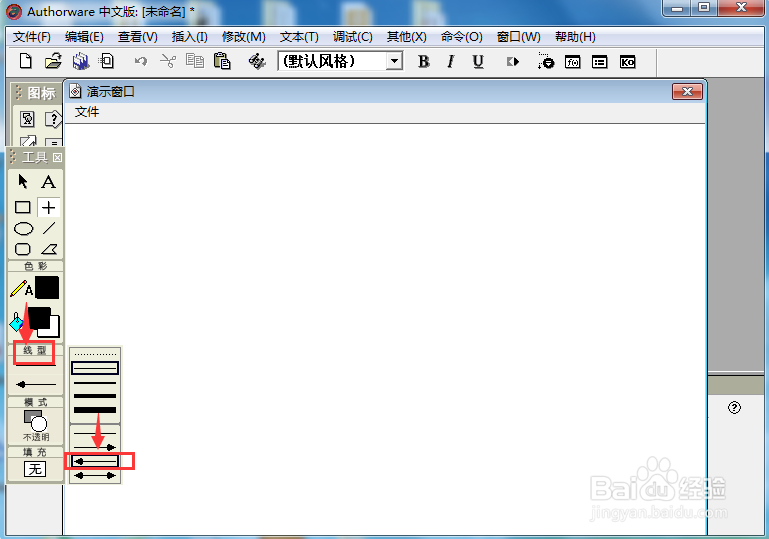
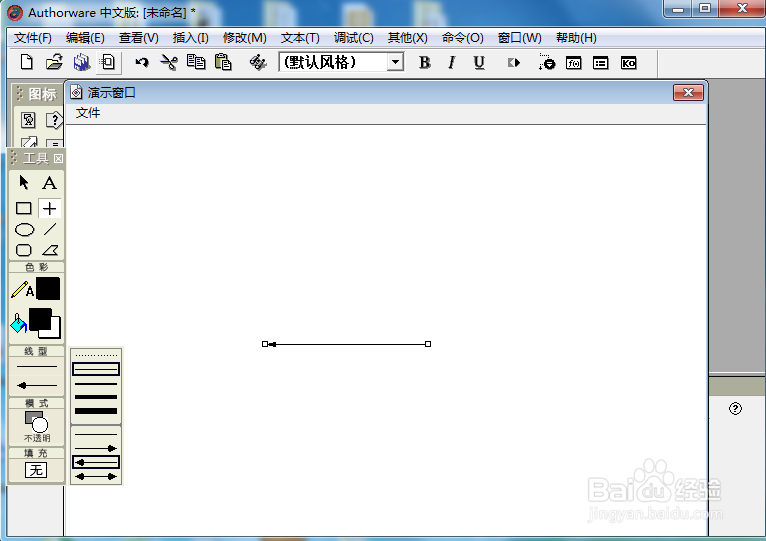
5、在线型中选择向左箭头;

在Authorware中创建向左箭头的方法

6、按下鼠标左键,从左八罩案向右拖动鼠标,画出一个向左箭头;

在Authorware中创建向左箭头的方法

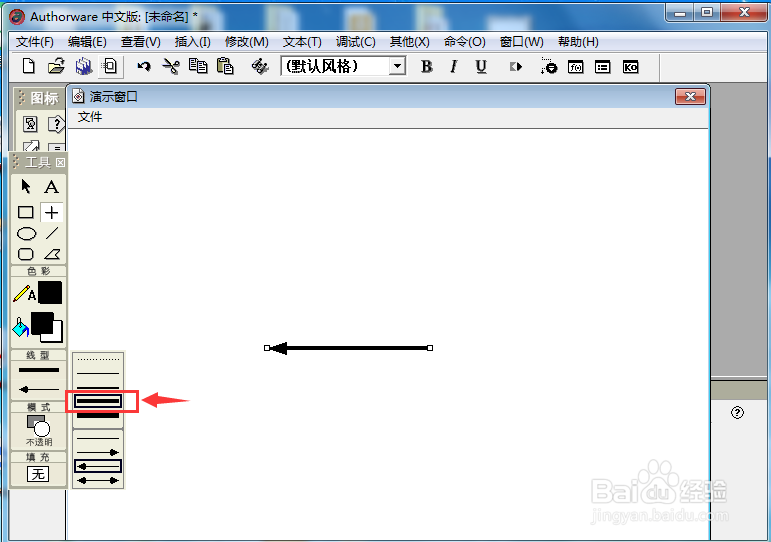
7、选择粗一肤娃点的线型;

在Authorware中创建向左箭头的方法

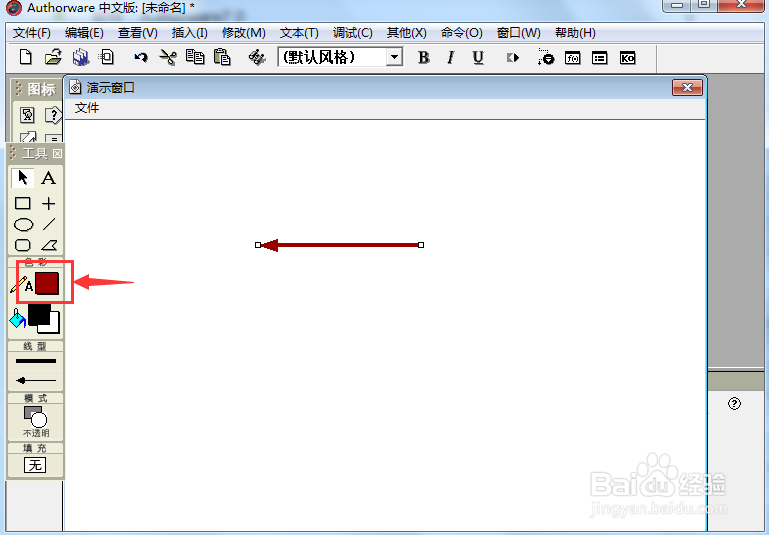
8、点击描边颜色,选择需要的颜色;

在Authorware中创建向左箭头的方法

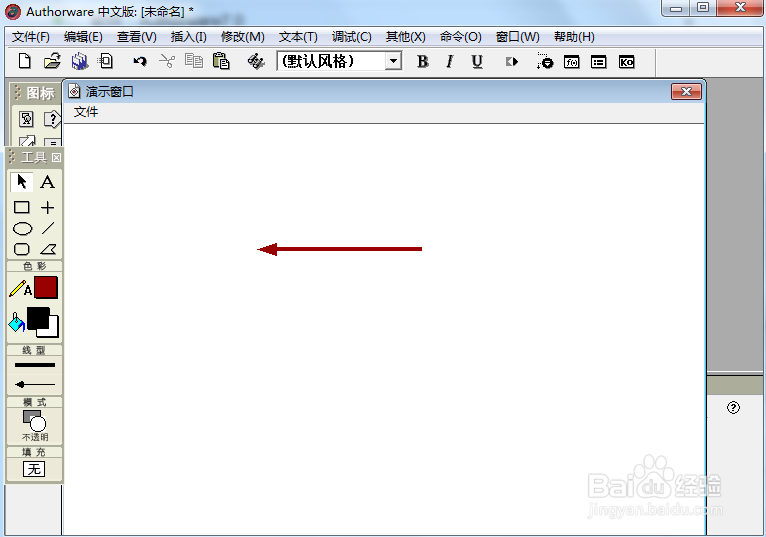
9、我们就在Authorware中创建好了一个向左箭头。

在Authorware中创建向左箭头的方法

1、打开Authorware,添加显示图标至流程线;

2、双击显示图标,点击直线工具,选择向左箭头;

3、在演示窗口从左向右画出一条直线;

4、调整线型和颜色;

5、我们就在Authorware中画出一条向左箭头。

  • Authorware7软件中如何添加文字
  • 在Fireworks软件中怎样设置魔术棒工具?
  • 会声会影X6怎么实现纯色过渡效果
  • 广告促销结果的测定方法
  • flash用遮罩制作一个开灯的效果
  • 热门搜索
    我的世界怎么做大炮 脱机状态怎么解除 the怎么读 年糕怎么做好吃 樱桃用英语怎么说 肝脏不好怎么调理 excited怎么读 微信怎么绑定qq word目录怎么自动生成 chess怎么读