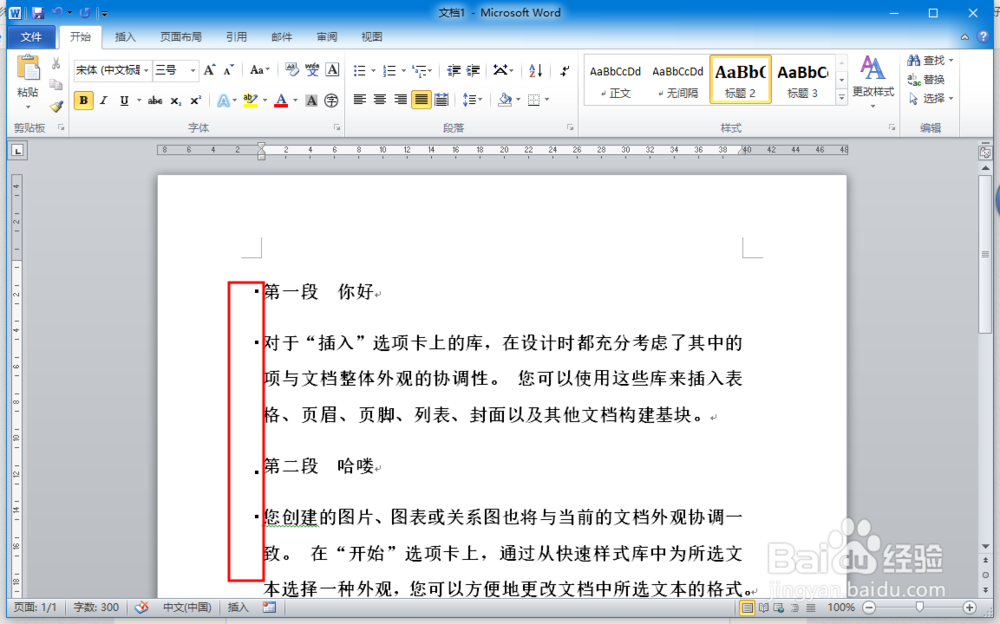
word中引用标题样式后小黑点的去掉操作方法

 时间:2026-04-22 18:46:51

1、打开word

word中引用标题样式后小黑点的去掉操作方法

2、首先CTRL+A全选文档

word中引用标题样式后小黑点的去掉操作方法

3、然后右击找到段落选项并单击

word中引用标题样式后小黑点的去掉操作方法

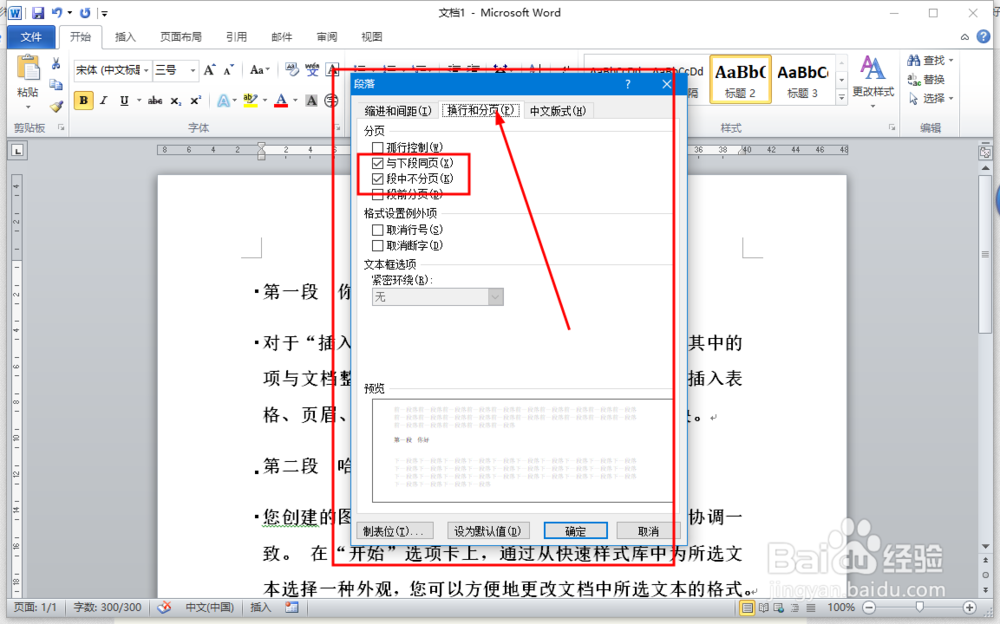
4、单击后打开段落对话框

word中引用标题样式后小黑点的去掉操作方法

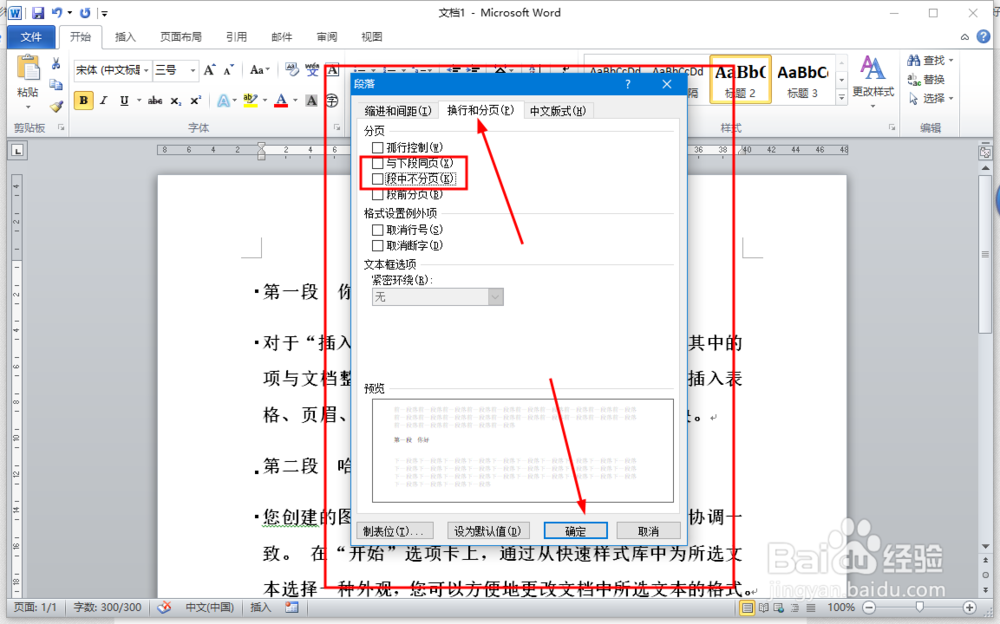
5、我们选中换行和分页选项,将与下段同页段中不分页给取消勾选,然后点击确定

word中引用标题样式后小黑点的去掉操作方法

word中引用标题样式后小黑点的去掉操作方法

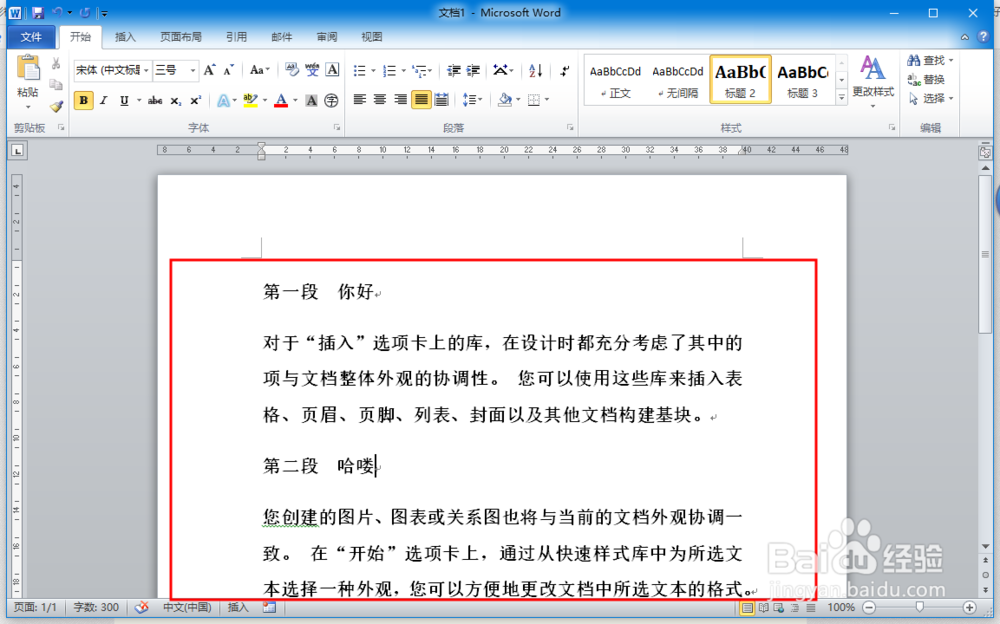
6、确定后小黑点就去掉了

word中引用标题样式后小黑点的去掉操作方法

  • Word套用三线表表格样式发现下框线不显示怎么办
  • word文档目录页码没对齐怎么办
  • word怎么把标题前的黑点去掉
  • word表格题注怎么删除
  • word标题段前间距无效
  • 热门搜索
    如何去除图片水印 旅游管理专业描述 去黄山旅游要多少钱 宿迁学院怎么样 如何打造高绩效团队 如何入党 怎么在贴吧发帖 朋友圈晒花的心情短语 无线路由器密码怎么改 腾达路由器网址