1、打开需要提取出生年月日的EXCEl文件,将身份证号所在列复制出来。

2、选择复制好的一列,单击“分列”工具。

3、在“数据”菜单下,单击选择“分列”工具。

4、单击下方的标尺,把身份证号分成3段,中间一段为出生年月。
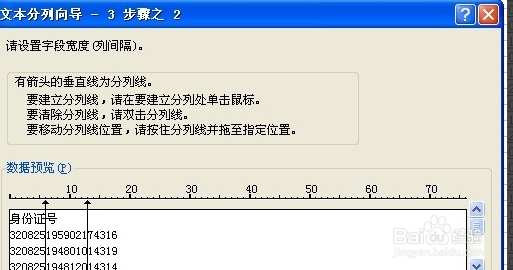
5、单击如图所示标出来的1、3,选择“不导入此列(跳过)”

6、选中间一列,选择“日期”列数据格式,“完成”。

7、提取身份证号的出生年月日就完成了。自己可以再调整日期的格式。

时间:2026-04-22 06:43:47
1、打开需要提取出生年月日的EXCEl文件,将身份证号所在列复制出来。
2、选择复制好的一列,单击“分列”工具。
3、在“数据”菜单下,单击选择“分列”工具。
4、单击下方的标尺,把身份证号分成3段,中间一段为出生年月。
5、单击如图所示标出来的1、3,选择“不导入此列(跳过)”
6、选中间一列,选择“日期”列数据格式,“完成”。
7、提取身份证号的出生年月日就完成了。自己可以再调整日期的格式。
