1、打开PS软件,按crl+o打开一张图片,如图

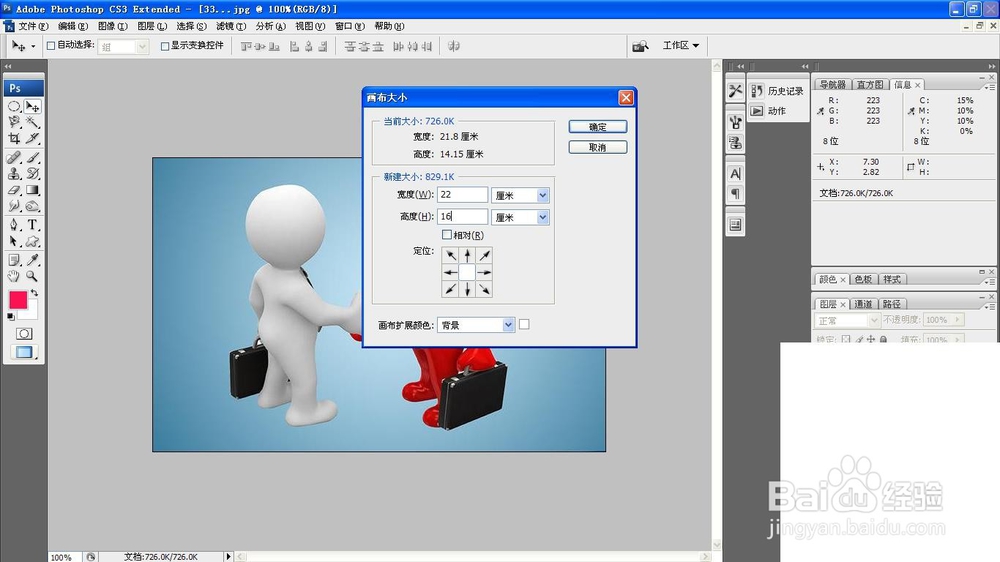
2、选择画布大小,设置宽度为22厘米,高度为16厘米,点击确定。如图
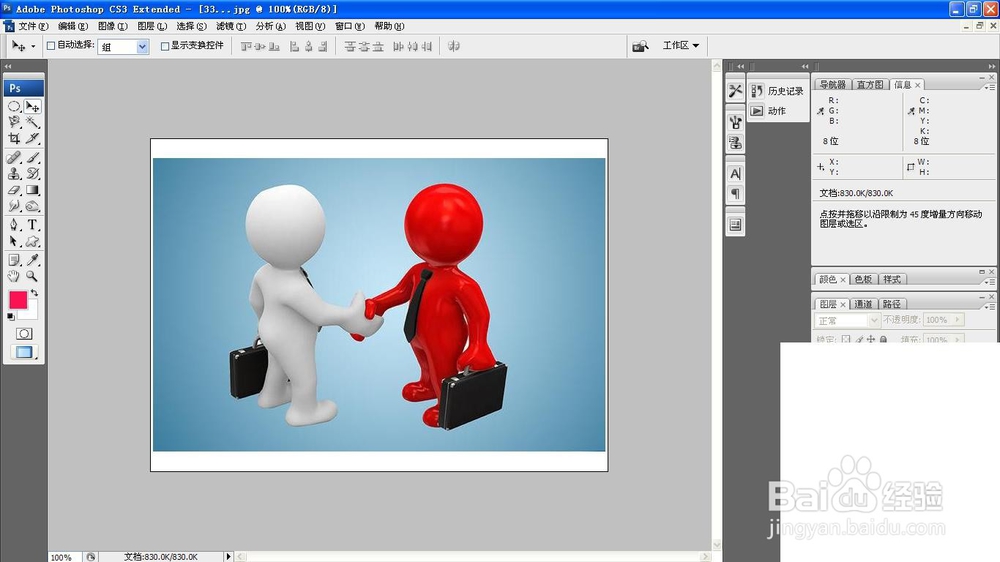
3、画布调整大小,给画布周围的边缘,增加多余的内容条纹部分,设置画布上下的大小,调整画笔的边缘部分,速救槐如图
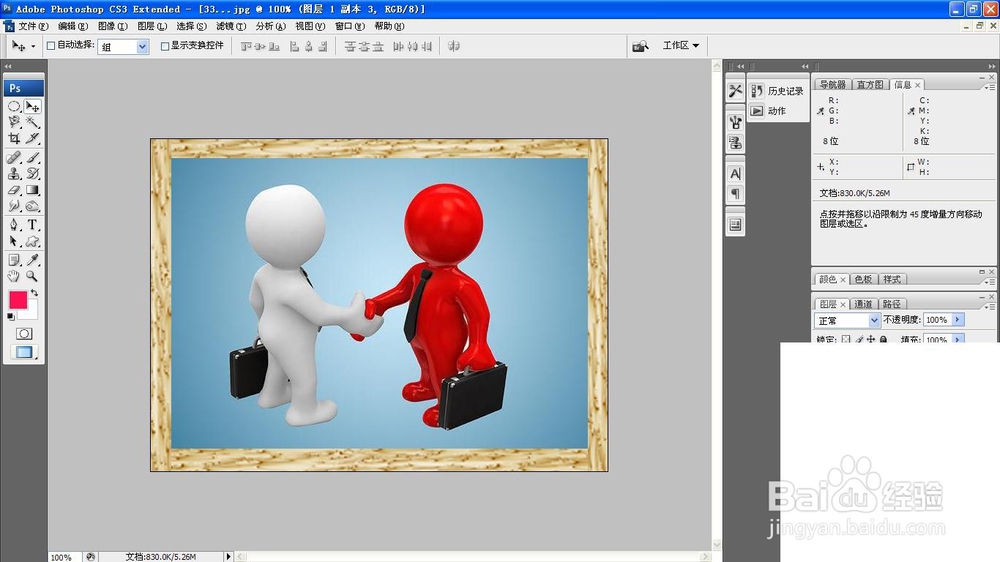
4、选择花纹图片,将花纹图片做调整,获叮按crl+T实现自由变换,调整图片的花纹大小,然后移动到边框的位置,再次将花纹移动到另外的图片边缘部分,这样简单的图形就设计好了哦。
5、选择横排文字工具,输入字体,设置字体的颜色为橙色,调整字体的色彩点击确定,如图

6、选择自定义形状工具,将其图形移动到下方,设置形状的颜色为粉色,按敏鉴下alt键继续复制一个花纹,再次添加一定自定义形状工具,再次按alt键做调整,这样简单的花纹边框就设计好了哦。

