1、新建一个文件大小自定 填充绿色(怎样的绿自选哈)

2、添加滤镜杂色44(数值根据实际操作自行更改)


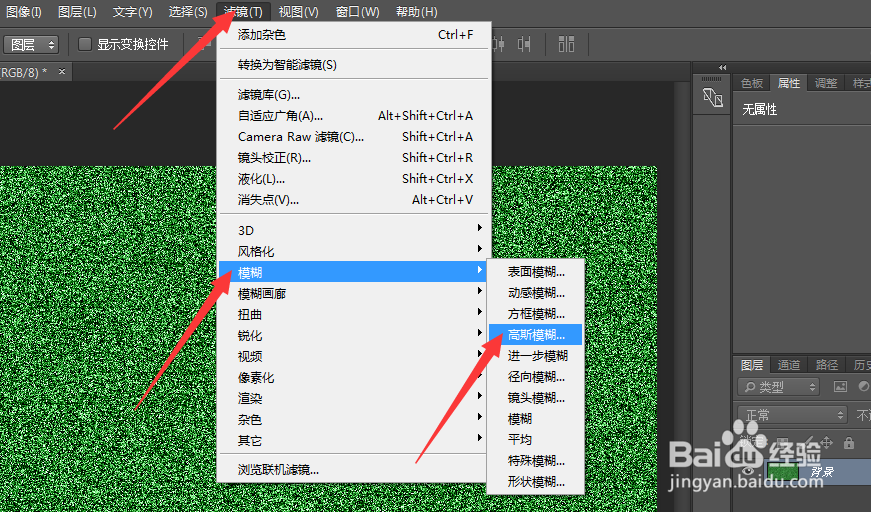
3、执行滤镜高斯模糊

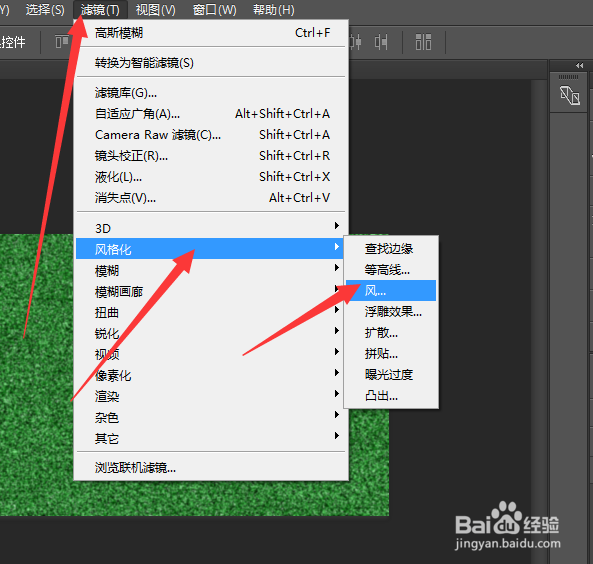
4、执行滤镜风格化-风-飓风

5、有点草的样子了 不过方向有点不对 旋转下画布


6、 但这样还不够真实,没有随机的感觉,都是一个方向的所以再重复风滤镜不过这次,方向选择左
反着旋转下画布

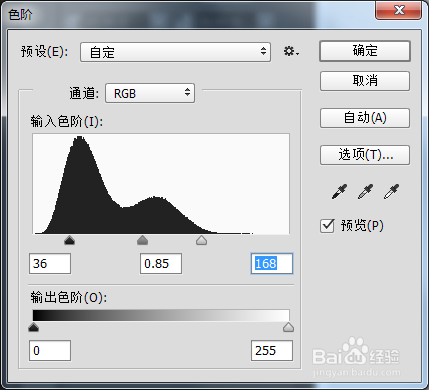
7、 基本OK了。颜色有点平均,我们用色阶(快捷键ctrl+L)让草地看上去更有层次感
8、完成

时间:2026-04-22 10:30:39
1、新建一个文件大小自定 填充绿色(怎样的绿自选哈)
2、添加滤镜杂色44(数值根据实际操作自行更改)
3、执行滤镜高斯模糊
4、执行滤镜风格化-风-飓风
5、有点草的样子了 不过方向有点不对 旋转下画布
6、 但这样还不够真实,没有随机的感觉,都是一个方向的所以再重复风滤镜不过这次,方向选择左
反着旋转下画布
7、 基本OK了。颜色有点平均,我们用色阶(快捷键ctrl+L)让草地看上去更有层次感
8、完成
