WPS表格如何输入“身份证号码?”

 时间:2026-04-25 15:54:06

1、双击桌面”wps表格“,打开”wps表格“,如下图所示。

WPS表格如何输入“身份证号码?”

WPS表格如何输入“身份证号码?”

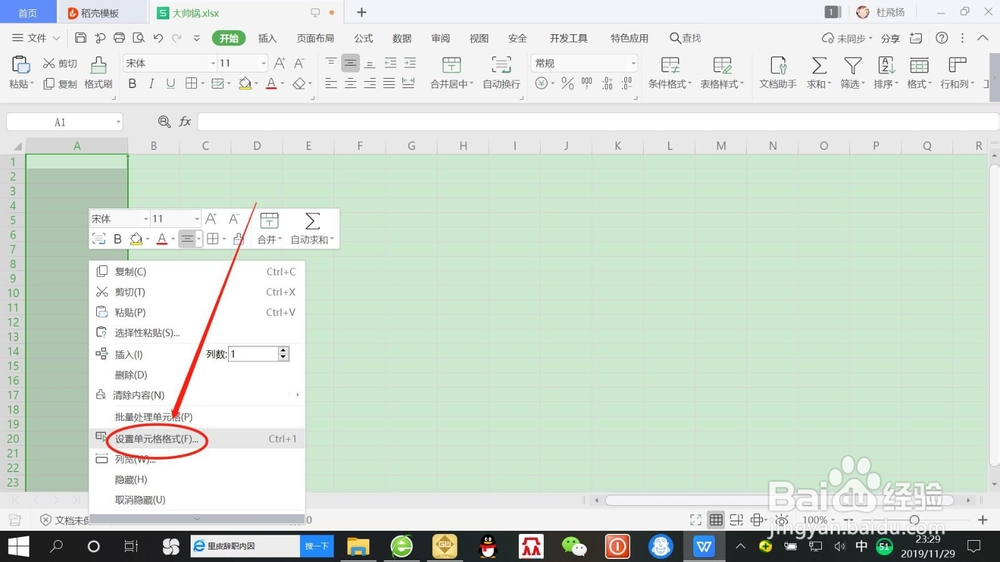
2、接着,在wps表格中,点击选中需要输入身份证号码的”列“,如下图所示。

WPS表格如何输入“身份证号码?”

3、然后,右键点击选中的列——设置单元格格式,如下图所示。

WPS表格如何输入“身份证号码?”

4、在”单元格格式“设置中 ,点击”数值“——”文本“——”确定“,如下图所示。

WPS表格如何输入“身份证号码?”

5、设置完毕后,点击该列空白单元格,即可输入18位身份证号码,如下图所示。

WPS表格如何输入“身份证号码?”

1、双击wps表格,打开wps表格。

2、点击选中一列。

3、右键点击选中的列——”设置单元格格式“。

4、点击”数值“——”文本“——”确定“。

5、点击空白单元格,输入18位身份证号码。

  • wps2019怎么使用一键智能排版 如何快速排版
  • WPS Excel逻辑函数:IF
  • WPS怎么输入身份证号码
  • 如何在WPS表格中输入带有颜色的√和×?
  • WPS表格如何从证件号中计算年龄信息
  • 热门搜索
    办护照在哪里办 怎么组装台式电脑 厦门动物园在哪里 色戒哪里可以看 如何去痘 怎么样能快速美白 如何蒸鸡蛋羹 观音竹叶子发黄怎么办 如何钓鲫鱼 天目山在哪里