1、打开需要处理的素材图片。如何去除油光呢?
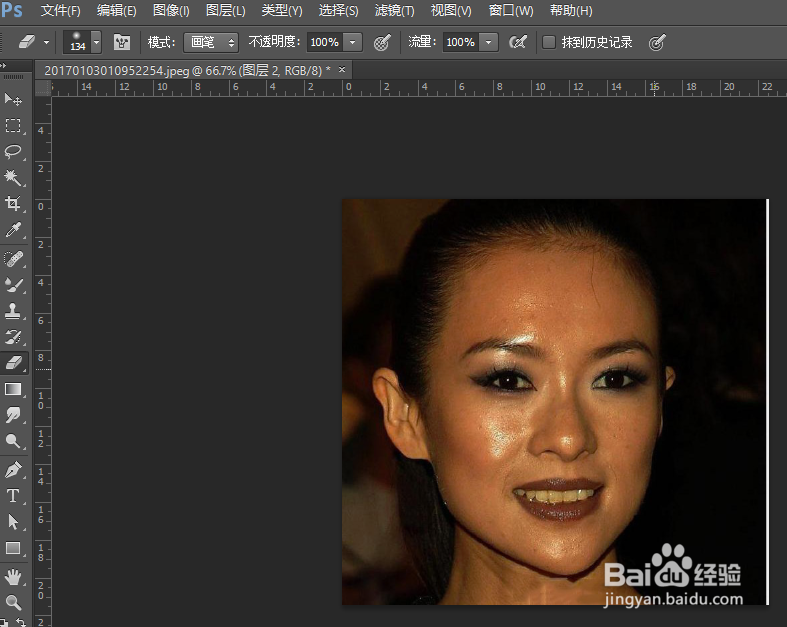
2、方案:选择油光的区域填充一个皮肤颜色。ctrl+J复制图片,防止原图丢失。
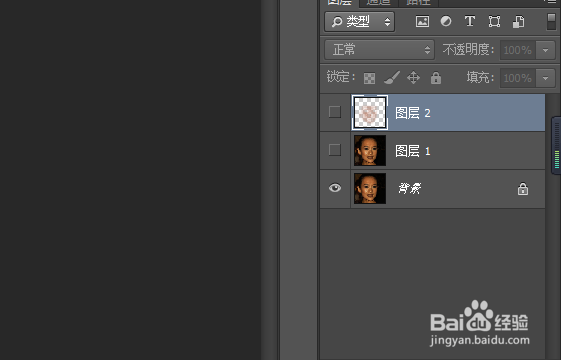
3、在通道面板,选择反差最大的通道,复制通道。

4、按住ctrl+l,打开色阶命令,滑动滑块。使用套索工具,选出高光的区域。点击右下角的圆圈。
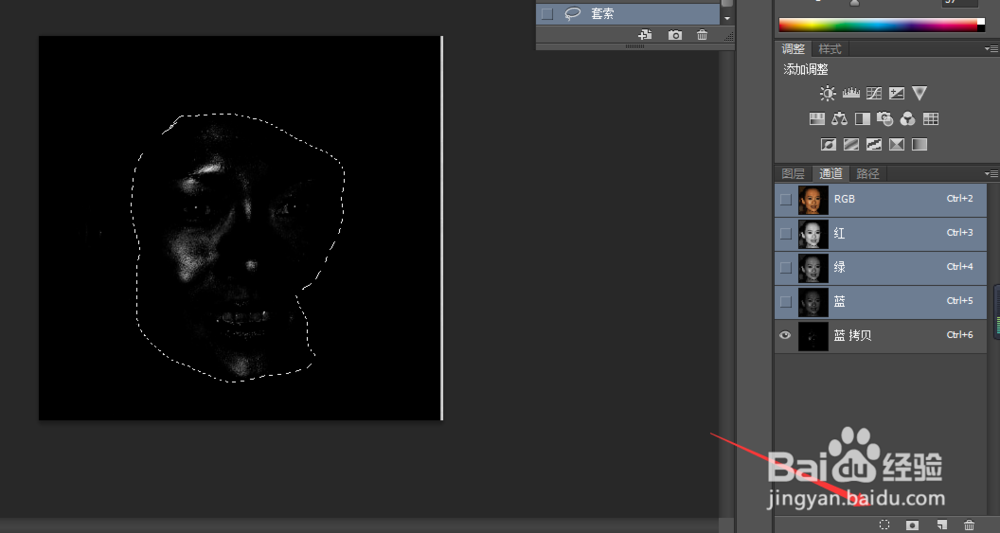
5、返回通道,点击rgb,取消复制的通道,这样高光的区域就选取到了。

6、使用吸管工具,选择皮肤位置颜色用于填充高光,新建图层,填充高光部分即可。
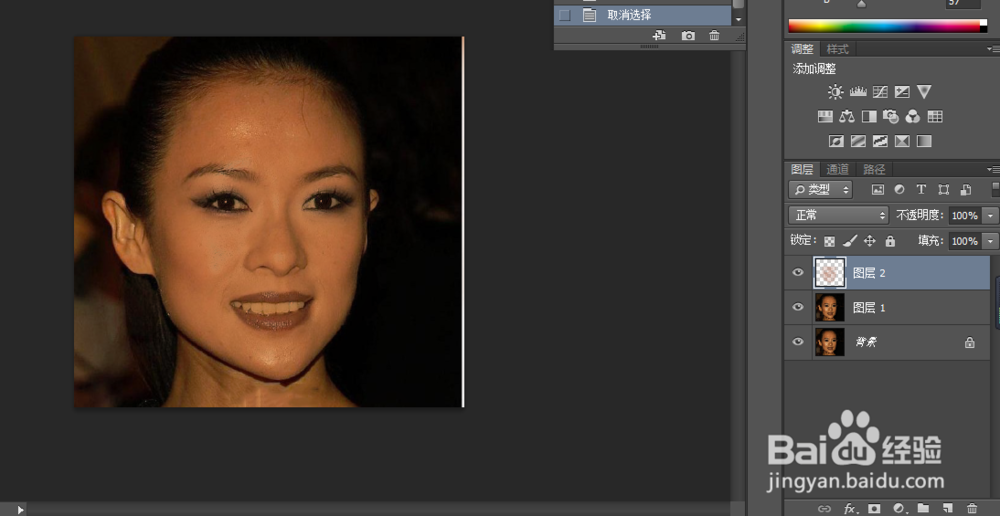
7、总结:
1.在通道面板,选择反差最大的通道,复制通道。
2.按住ctrl+l,打开色阶命令,滑动滑块。使用套索工具,选出高光的区域。点击右下角的圆圈。
3.返回通道,点击rgb,取消复制的通道,这样高光的区域就选取到了。
4.使用吸管工具,选择皮肤位置颜色用于填充高光,新建图层,填充高光部分即可。
