1、点击Word文件菜单中的打印选项。

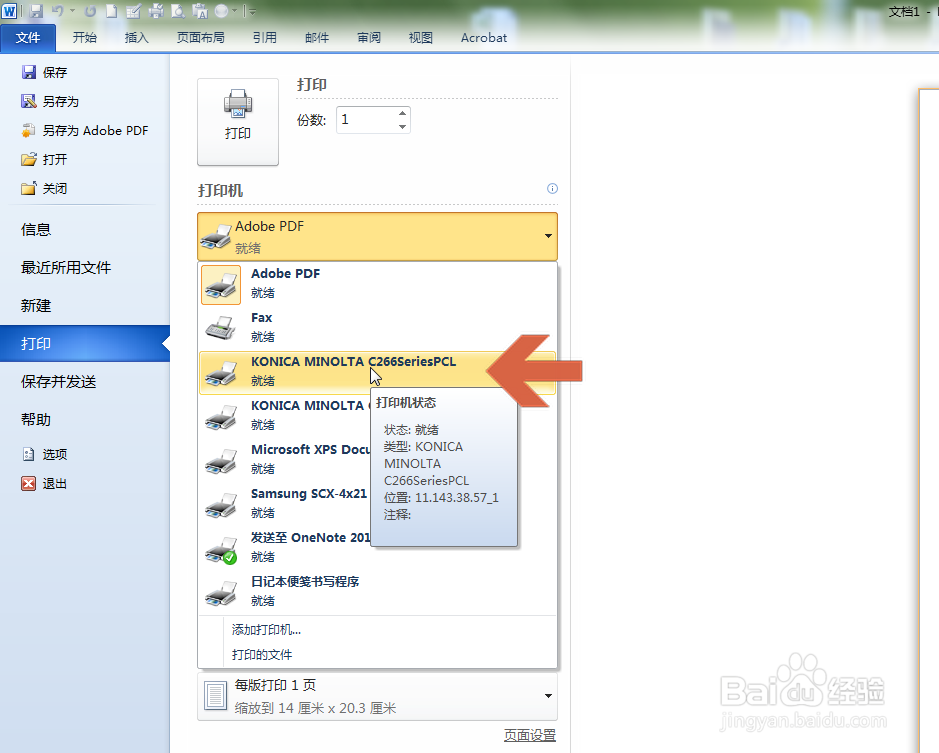
2、在打印界面点击图示的打印机选择下拉菜单。

3、在打印机列表中选择一个彩色打印机。
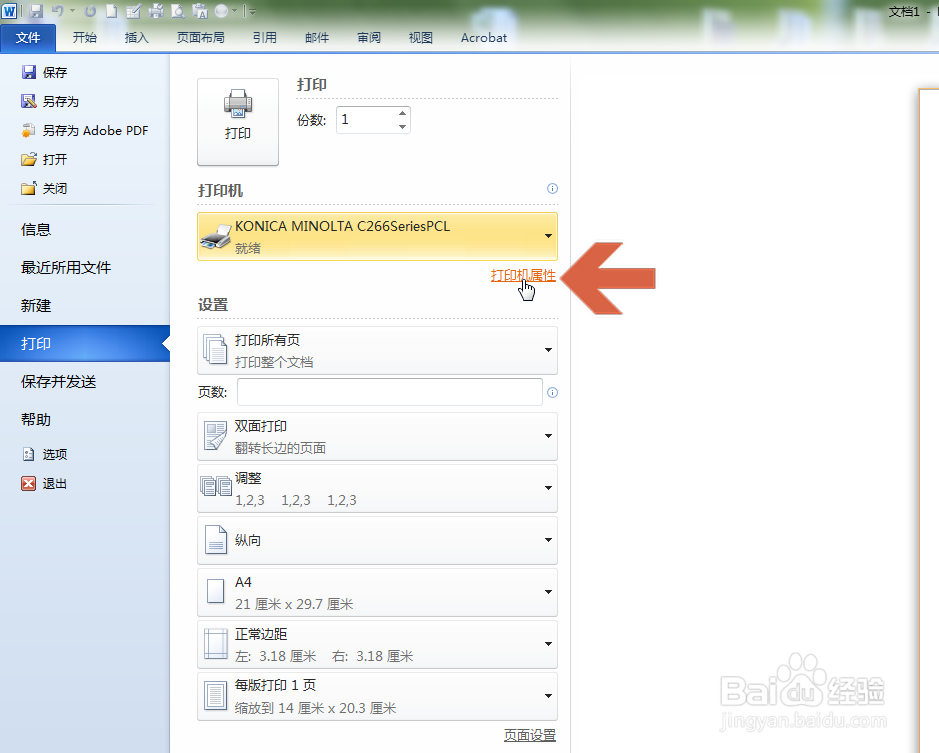
4、点击图示的【打印机属性】按钮。
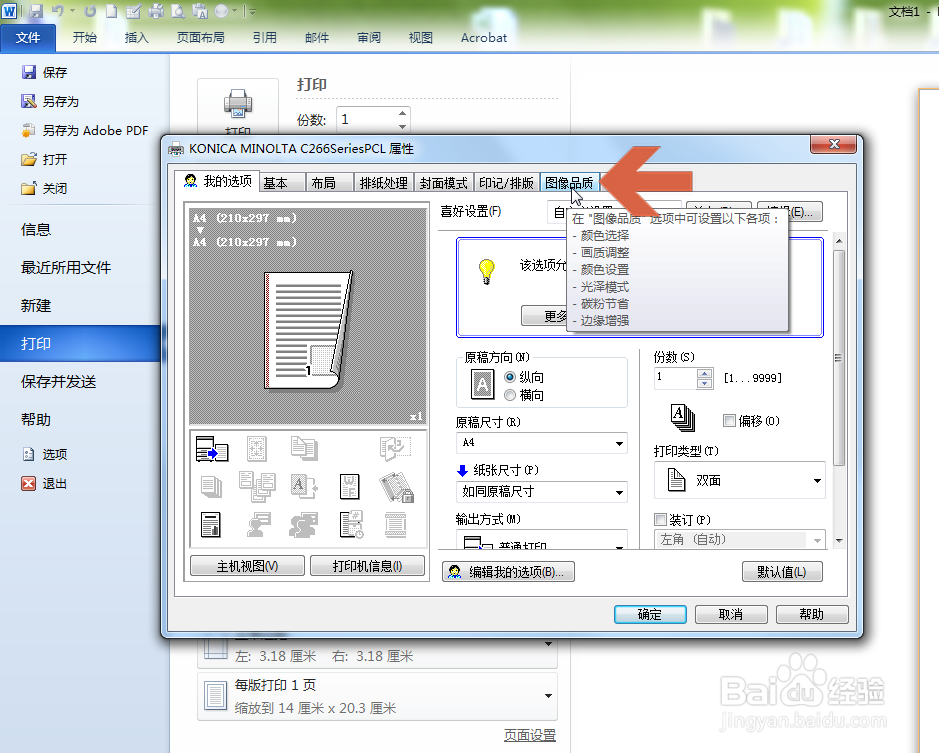
5、这时会弹出打印机设置对话框(不同打印机的设置界面会有所不同),在其中找到彩色打印相关的选项,如点击图示的【图像品质】选项卡。
6、点击图示的【颜色选择】下拉按钮。

7、点击下拉菜单中彩色打印的选项,如【自动颜色】(不同打印机的选项名称可能会有所不同)。

8、点击确定按钮。

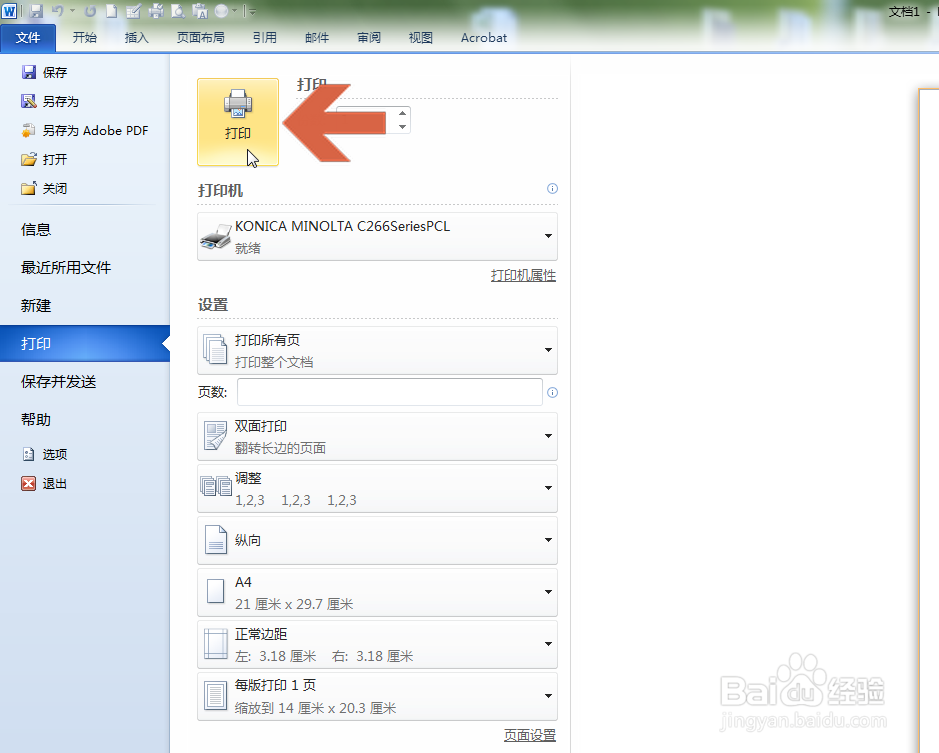
9、这时,再点击打印按钮时,打印出来的就是彩色效果了。
时间:2026-04-30 21:07:29
1、点击Word文件菜单中的打印选项。
2、在打印界面点击图示的打印机选择下拉菜单。
3、在打印机列表中选择一个彩色打印机。
4、点击图示的【打印机属性】按钮。
5、这时会弹出打印机设置对话框(不同打印机的设置界面会有所不同),在其中找到彩色打印相关的选项,如点击图示的【图像品质】选项卡。
6、点击图示的【颜色选择】下拉按钮。
7、点击下拉菜单中彩色打印的选项,如【自动颜色】(不同打印机的选项名称可能会有所不同)。
8、点击确定按钮。
9、这时,再点击打印按钮时,打印出来的就是彩色效果了。
