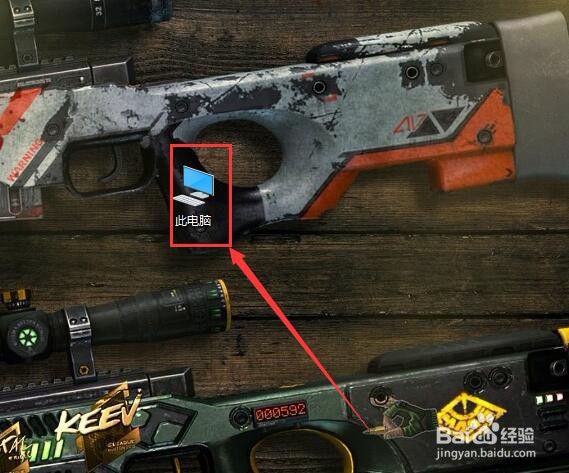
1、首先,在你的电脑桌面上找到我的电脑。
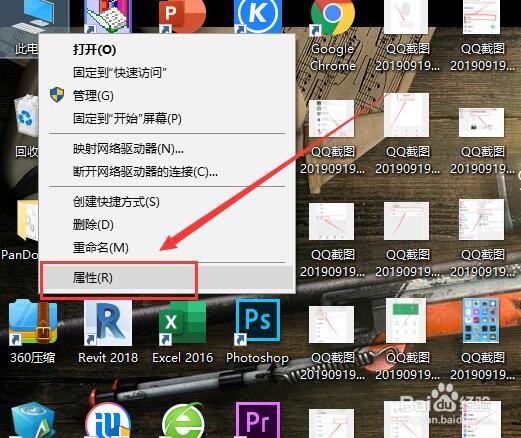
2、右击,点击属性,进入属性界面。
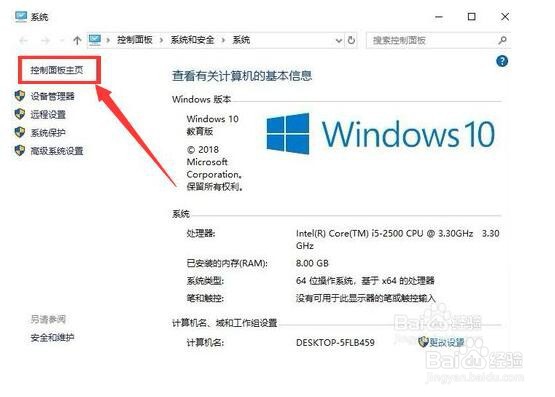
3、点击打开控制面板,如图所示。
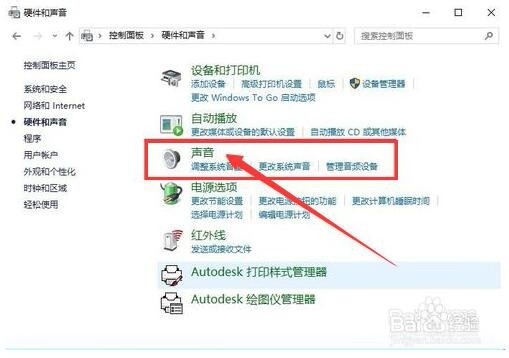
4、进入控制面板后,可以看到硬件和声音。

5、点击进入硬件和声音,然后点击更改系统音量。
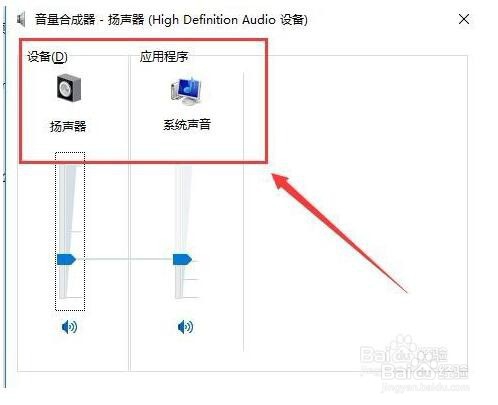
6、用鼠标拖动声音滑块,最后你的音响声音就出来了。
1、1、点击属性,进入控制面板。
2、找到硬件和声音,看到更改系统音量。
3、进入更改系统音量,用鼠标拖动声音滑块,最后声音就出来了。
时间:2026-05-04 14:00:42
1、首先,在你的电脑桌面上找到我的电脑。
2、右击,点击属性,进入属性界面。
3、点击打开控制面板,如图所示。
4、进入控制面板后,可以看到硬件和声音。
5、点击进入硬件和声音,然后点击更改系统音量。
6、用鼠标拖动声音滑块,最后你的音响声音就出来了。
1、1、点击属性,进入控制面板。
2、找到硬件和声音,看到更改系统音量。
3、进入更改系统音量,用鼠标拖动声音滑块,最后声音就出来了。
