1、插入U盘,解压”winPE系统镜像及软碟通烧录软件.zip”,双击运行”UltraISO.exe”
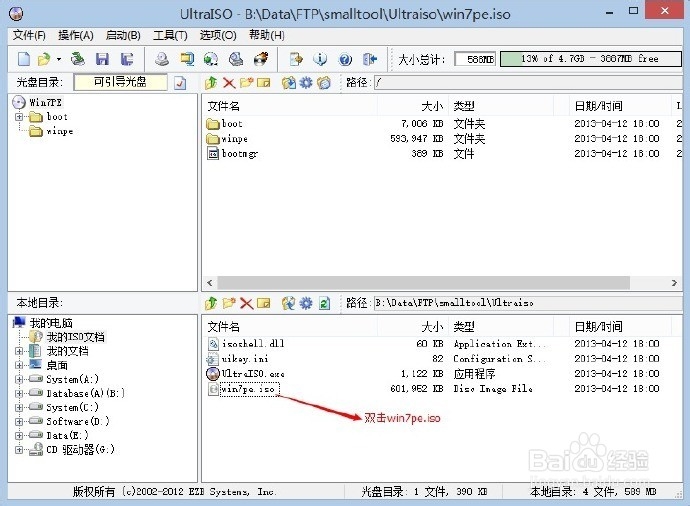
2、如下图,双击加载同文件夹下的”win7pe.iso”(你也可以使用其他的pe镜像)
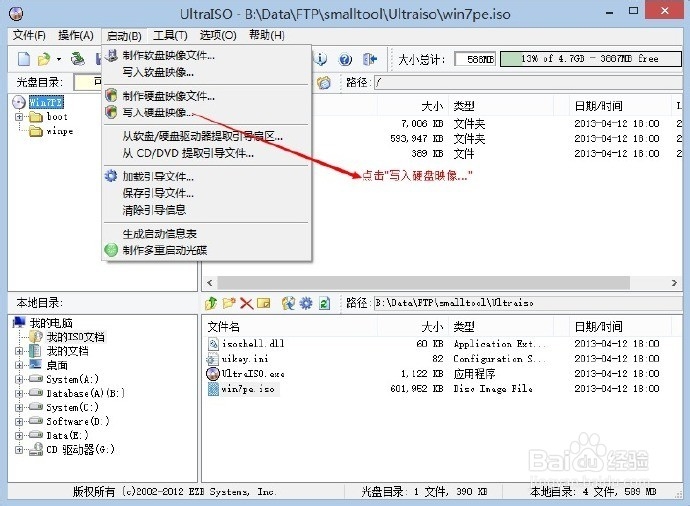
3、如下图,依次单击菜单栏”启动-写入硬盘映像…”
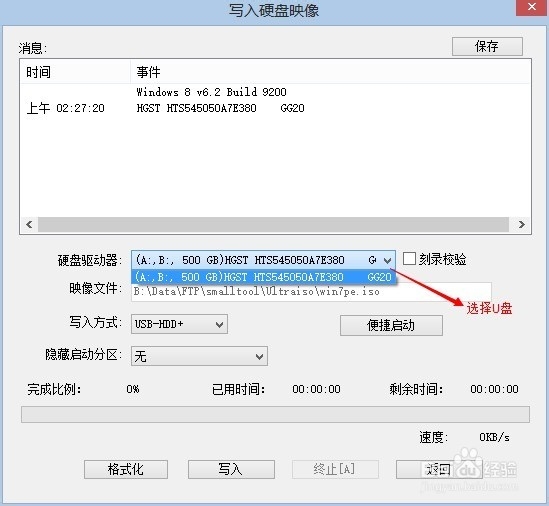
4、如下图,硬盘驱动器选择你的U盘(请记住此处显示的U盘名称,方便设置U盘启动),其余不需要动,点击写入(此操作会先格式化该U盘,建议先备份重要资料),进度条到达100%后即得到一块PE启动盘(可以当普通U盘使用)
5、把下载好的原版系统镜像解压到非装机磁盘(就是别放到要装机用的那个分区)
6、重启,选择从U盘启动(本PE工具较多,启动用时较长),完全启动后拔下U盘(PE运行在缓存中,启动后就不需要启动盘了),单击”开始-系统工具-WinNT安装工具”,如下图,选择安装系统类别,选择install.wim所在位置,选择引导文件安装位置,选择系统安装盘(最好先格式化,减少系统垃圾),有基础的可以在下方优化一下,然后开始安装,弹出窗口勾选安装完成后自动重启,确定

7、等待进度条到达100%,重启,系统安装完毕,接下来首次使用设置后即可使用
1、插入U盘,解压”winPE系统镜像及软碟通烧录软件.zip”,双击运行”UltraISO.exe”
2、找到下载的原版系统镜像,双击加载

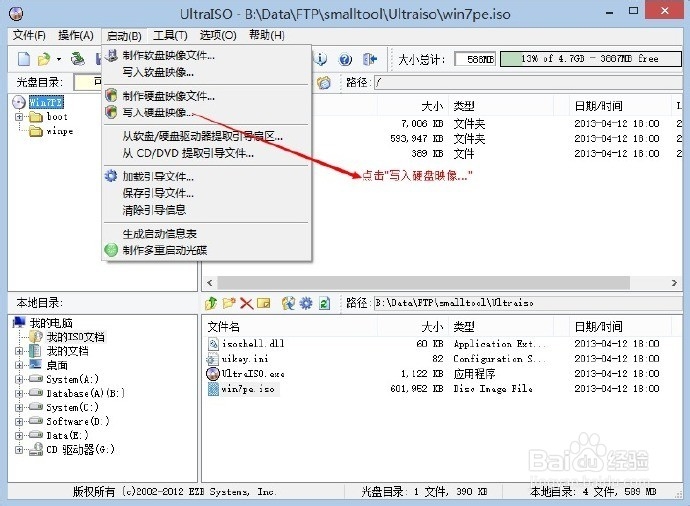
3、如下图,依次单击菜单栏”启动-写入硬盘映像…”
4、如下图,硬盘驱动器选择你的U盘(请记住此处显示的U盘名称,方便设置U盘启动),其余不需要动,点击写入(此操作会先格式化该U盘,建议先备份重要资料),进度条到达100%后即得到一块系统安装盘(可以当普通U盘使用)
5、重启,选择从U盘启动,选择自定义安装,格式化系统盘(一般是C盘),安装
6、等待系统安装完毕,接下来首次使用设置后即可使用
