WPS软件文字版怎么使用图文混排?

 时间:2026-02-12 17:40:52

1、打开软件,新建文件

将WPS软件打开,选择文字部分,然后新建一个文件,我直接打开一张录入好的文字文档。
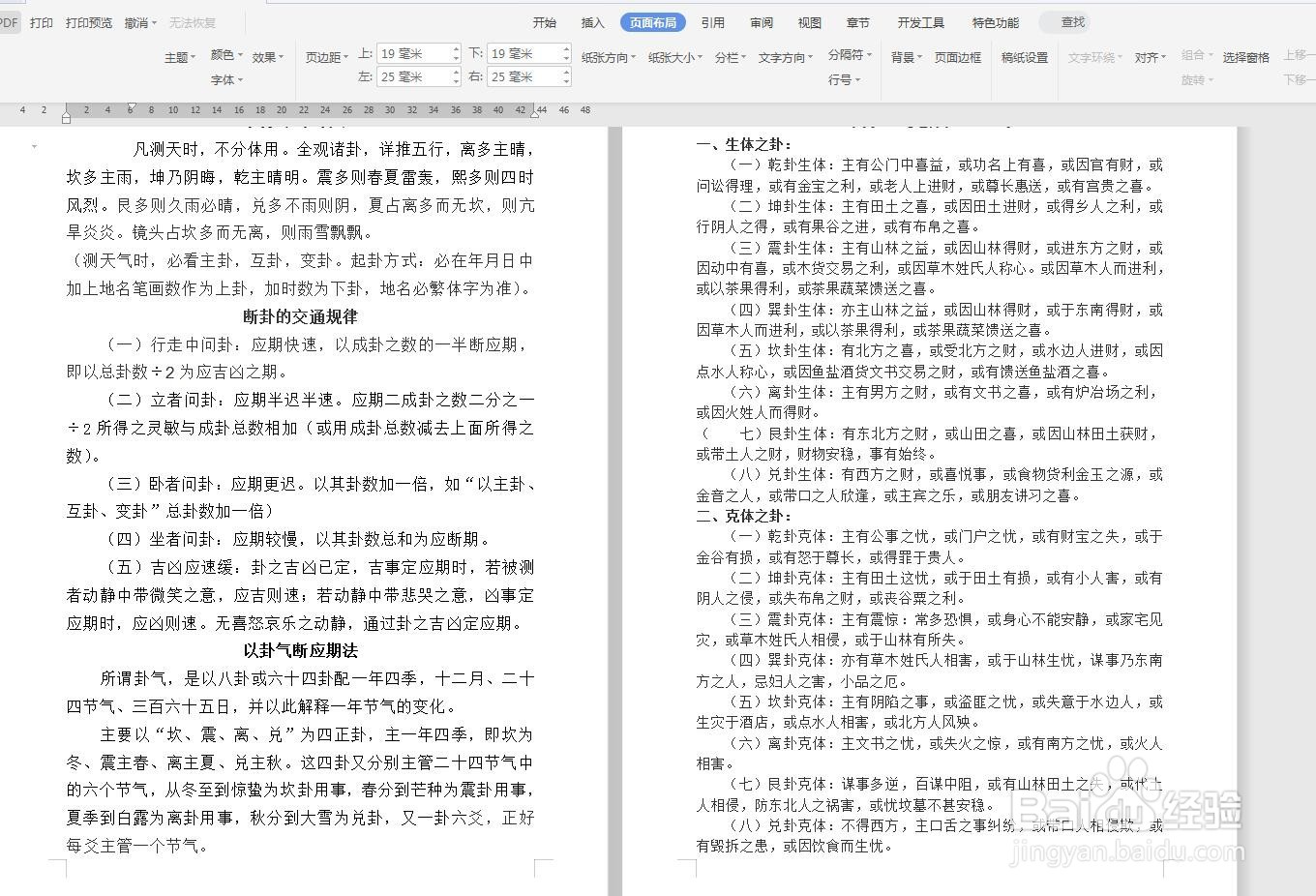
WPS软件文字版怎么使用图文混排?

2、插入——图片

点击插入选项卡,选择本地图片,我在电脑桌面中保存了几张图片,点击桌面路径全部选中,插入。

WPS软件文字版怎么使用图文混排?

3、查看图片

插入的图片都显示在一起了,需要我们对图片进行大小的设置和位置的调整。
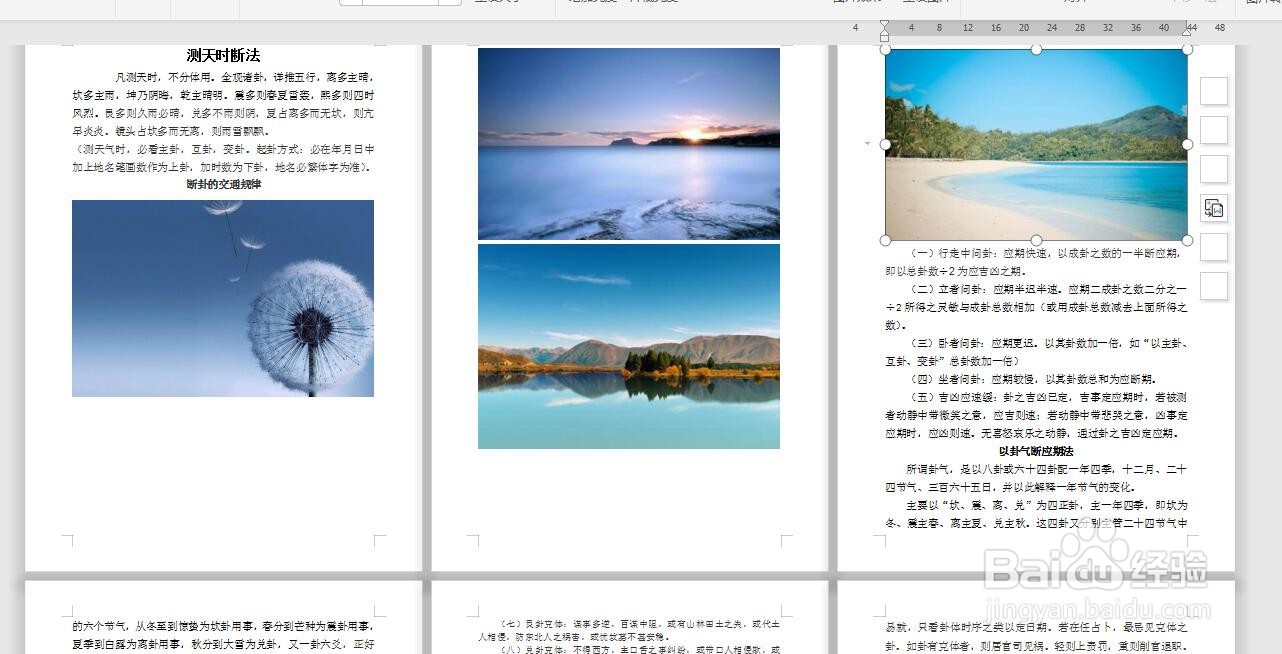
WPS软件文字版怎么使用图文混排?

4、选中拖动

我选择其中一张图片,移动到下一页文字部分,可以看到图片只留下最后一条,看不到内容了。
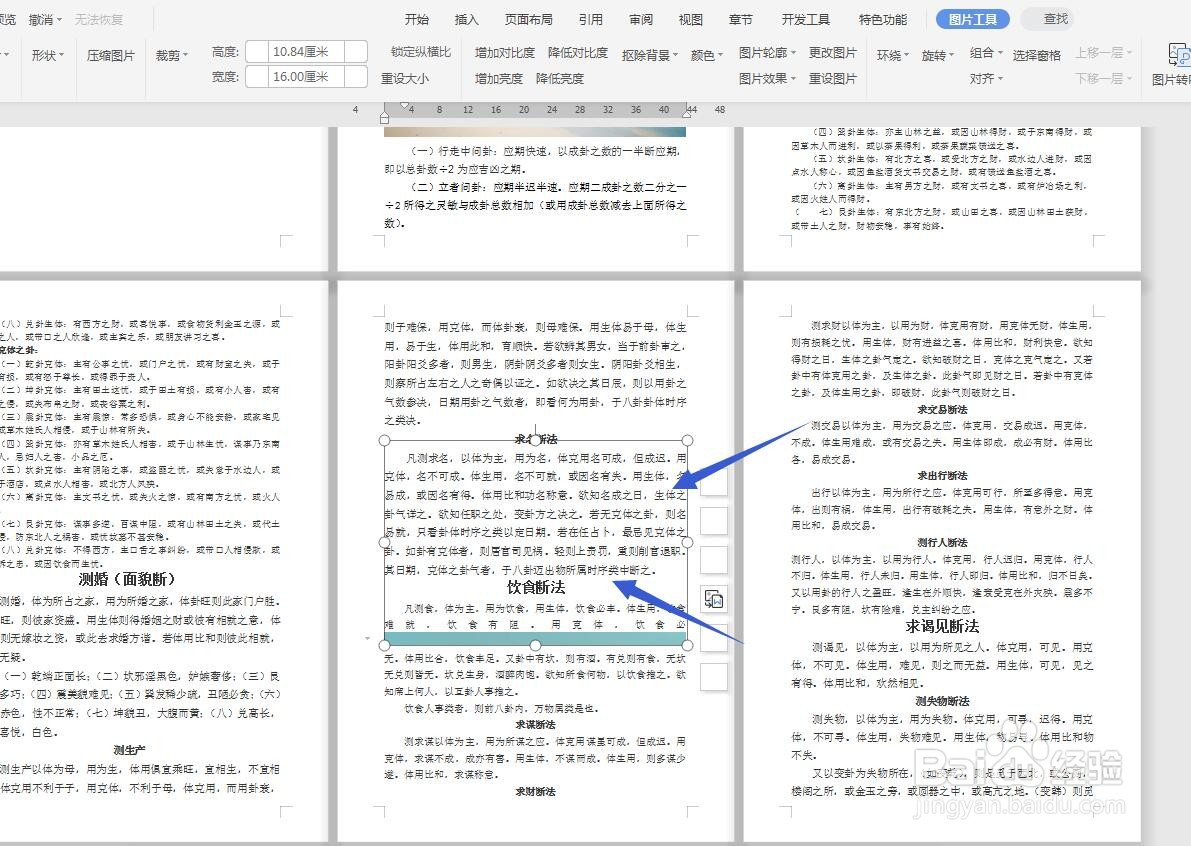
WPS软件文字版怎么使用图文混排?

5、环绕方式

点击这个图片,在图片工具选项卡下方的功能区找到环绕,然后选择四周环绕型。
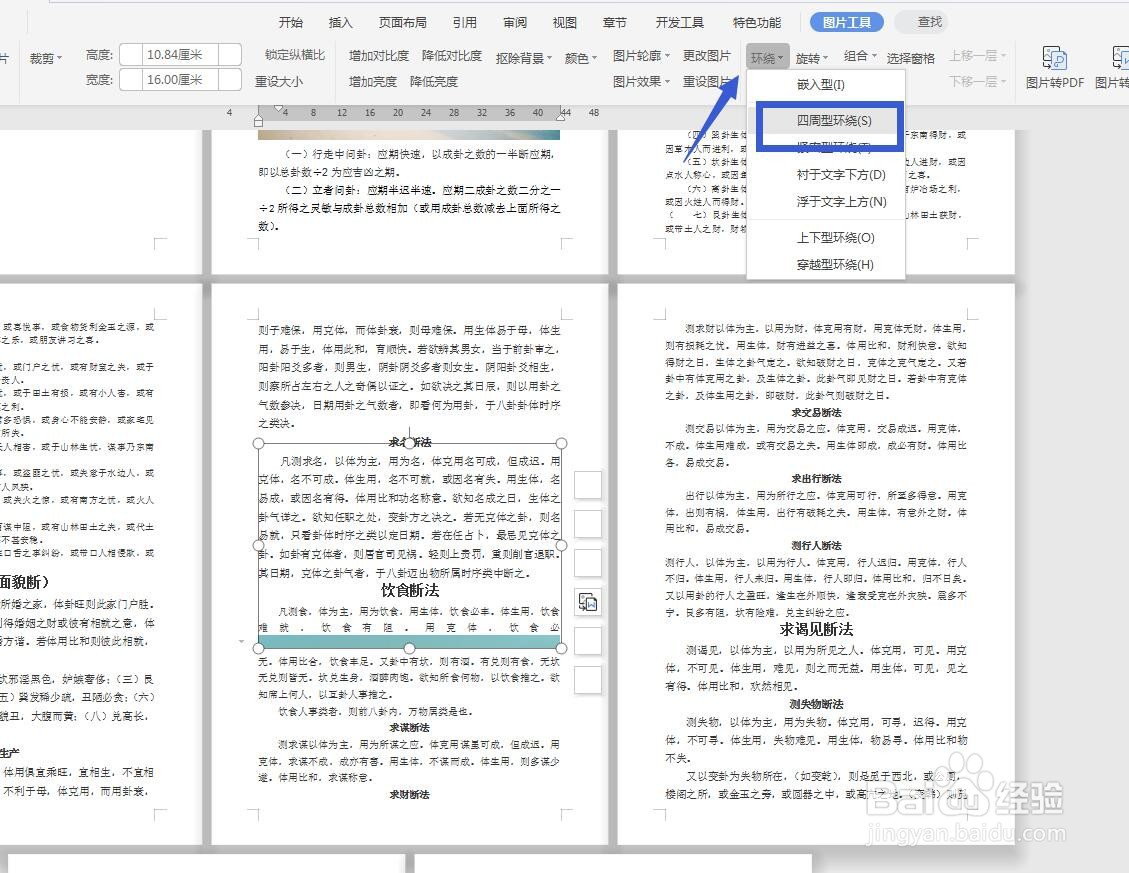
WPS软件文字版怎么使用图文混排?

6、调整大小摆放

将图片缩小,放在右上角的位置,可以看到图片全部显示出来了,文字部分自动保留了图片的空间。

WPS软件文字版怎么使用图文混排?

7、调整其它图片

我们选择其它图片,先选中一张,设置环绕方式为四周环绕型,然后调节大小和位置摆放。

WPS软件文字版怎么使用图文混排?

  • WPS如何快速实现图文混排?
  • WPS怎么实现图文混排
  • WPS如何设置图文混排效果?
  • 如何保存网络资源
  • wps表格如何设置单元图案样式?
  • 热门搜索
    火星生活 从怎么看到怎么办 生活垃圾分类 如何挽回老公 公诉是什么意思 我的初三生活作文 个体工商户如何纳税 苹果5如何刷机 幼儿园一日生活常规 如何画漫画人物