1、打开word文档,点击左上角的Office按钮
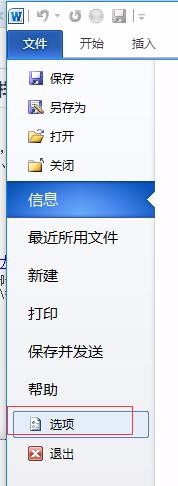
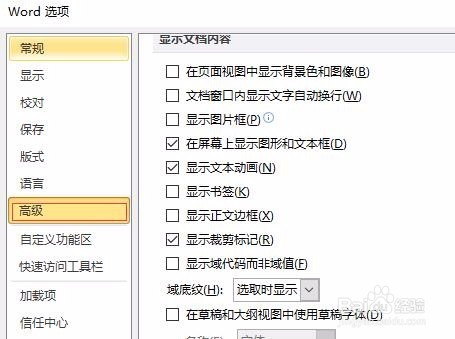
2、点击“选项”,切换到“高级”页签
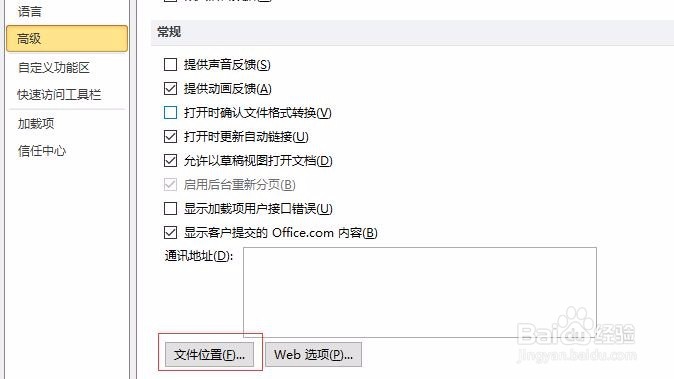
3、往下拖动鼠标,找到“文件位置”按钮,点击它
4、文件位置中的用户模板所对应的路径就是word模板的存放路径
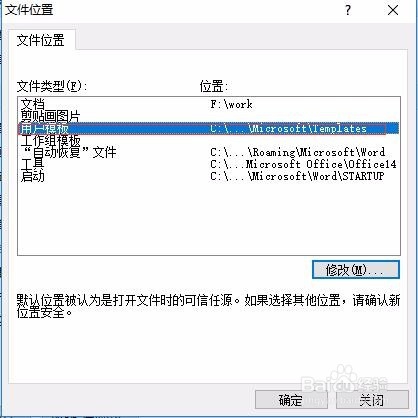
5、双击路径处,就能够看到对应的文件夹位置。如下图:
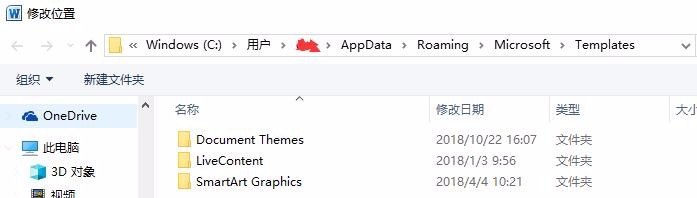
1、随便打开一个文件夹,将上面的路径复制粘贴,就能够打开了
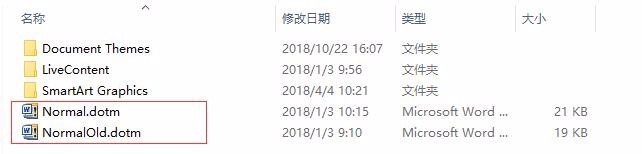
2、将文件夹下面的Normal和NormalOld的两个文件删除

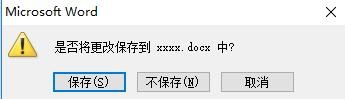
3、再重新打开word,修改再直接退出,系统给出提示,是否将更改保存?
时间:2026-04-29 10:55:29
1、打开word文档,点击左上角的Office按钮
2、点击“选项”,切换到“高级”页签
3、往下拖动鼠标,找到“文件位置”按钮,点击它
4、文件位置中的用户模板所对应的路径就是word模板的存放路径
5、双击路径处,就能够看到对应的文件夹位置。如下图:
1、随便打开一个文件夹,将上面的路径复制粘贴,就能够打开了
2、将文件夹下面的Normal和NormalOld的两个文件删除
3、再重新打开word,修改再直接退出,系统给出提示,是否将更改保存?
