1、选择背景图层,对其复制。
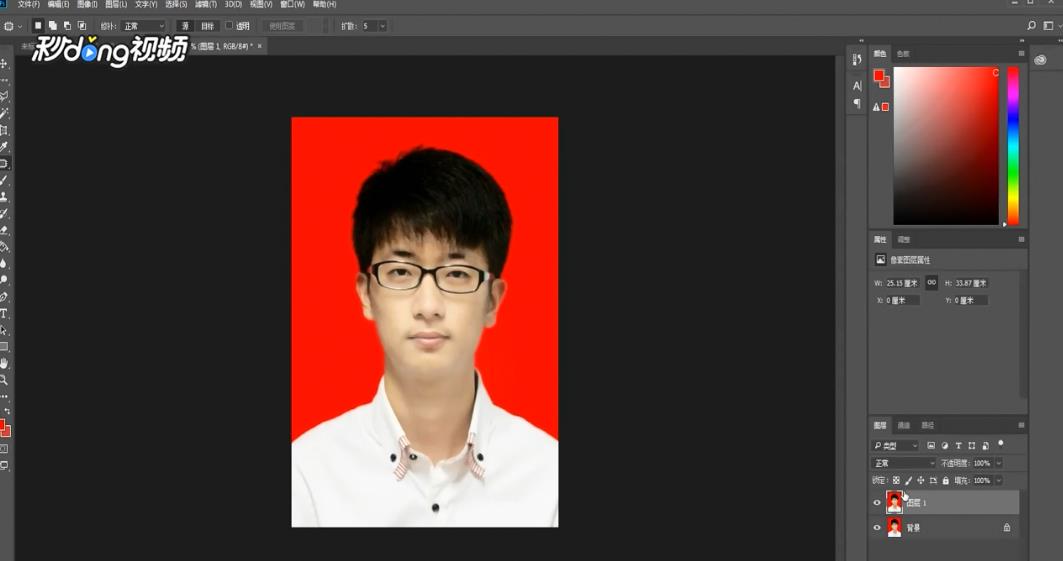
2、按快捷键“Ctrl”+“J”使用“修补工具”对皮肤进行修复。
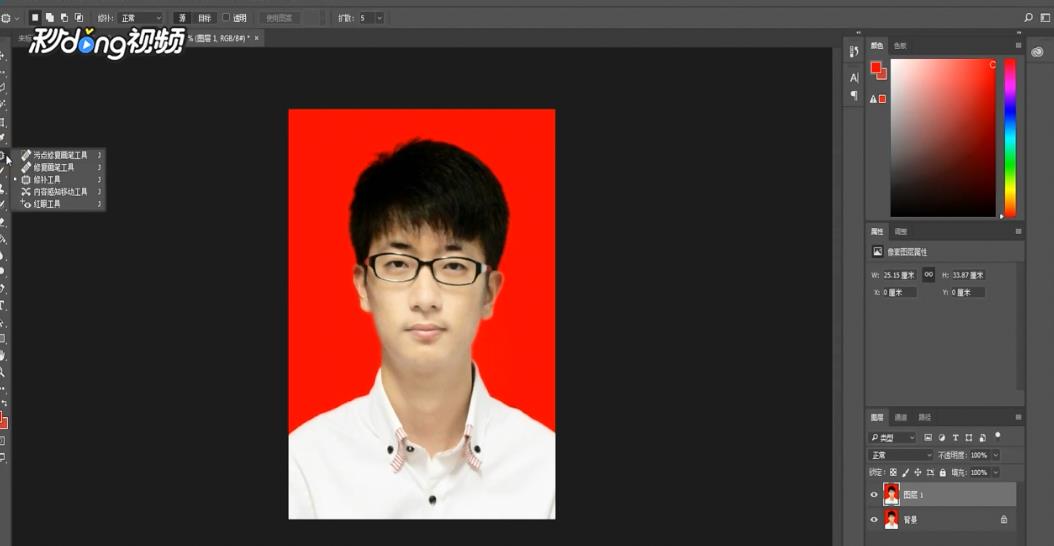
3、按住“Ctrl”的同时单击“红通道”,回到图层面板,选择背景,副本图层。
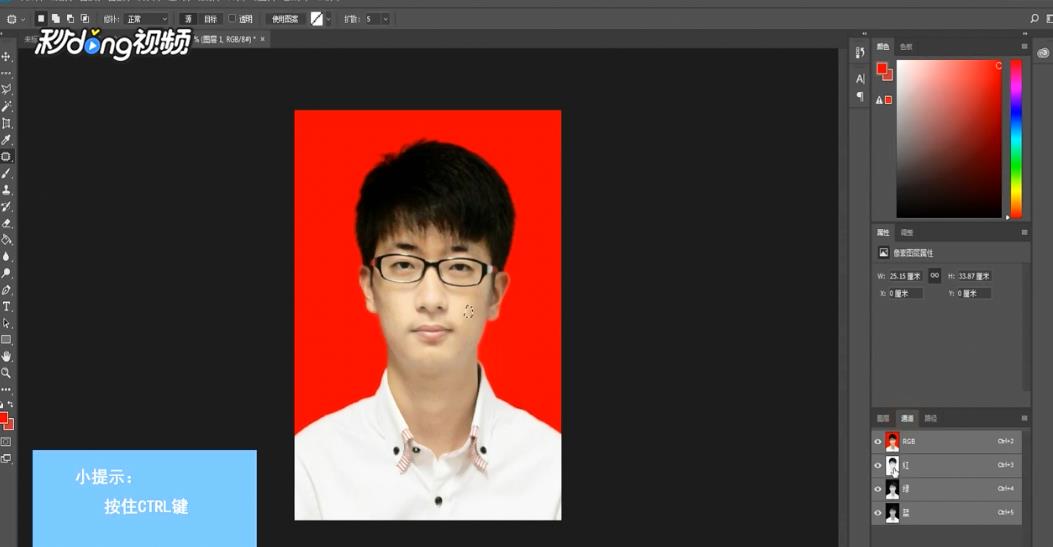
4、点击“滤镜”下的“模糊”,点击“高斯模糊”,高斯模糊半径为“7”“8”左右,看不见斑痕即可。
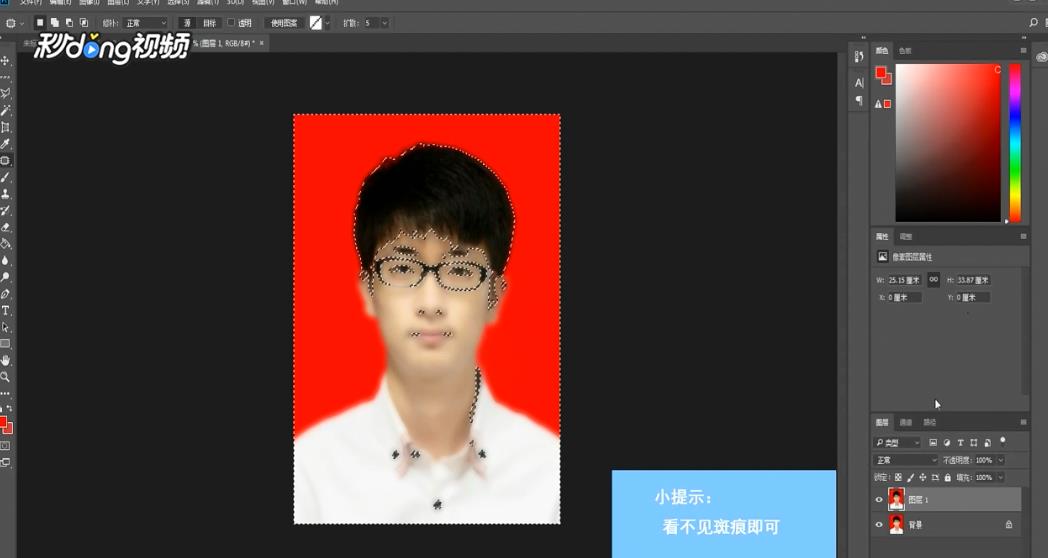
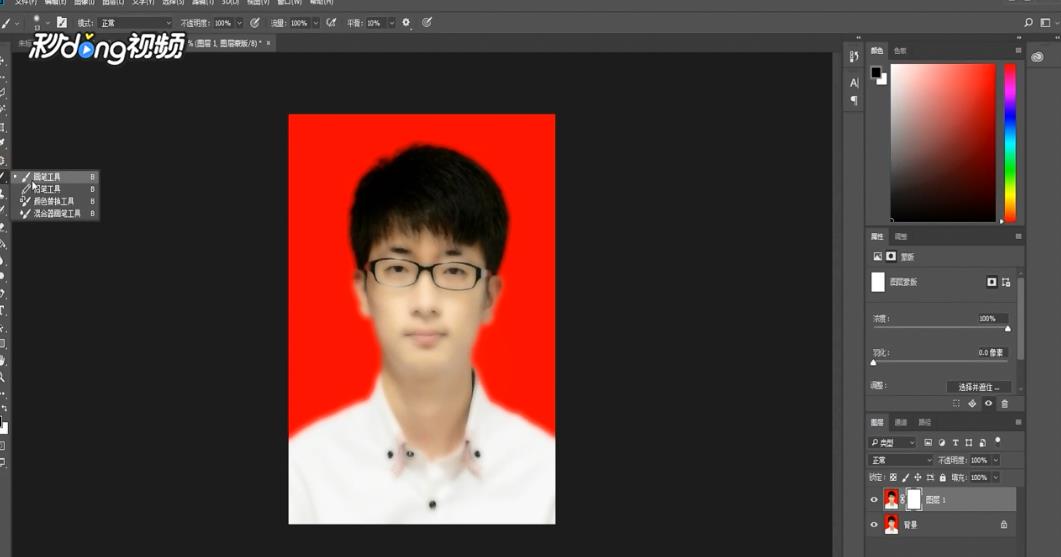
5、“Ctrl”+“D”取消选区,设置前景色为黑色,用“画笔工具”在面部进行涂抹,使眉毛、眼睛、嘴巴更清楚的显示出来。
时间:2026-04-25 02:28:45
1、选择背景图层,对其复制。
2、按快捷键“Ctrl”+“J”使用“修补工具”对皮肤进行修复。
3、按住“Ctrl”的同时单击“红通道”,回到图层面板,选择背景,副本图层。
4、点击“滤镜”下的“模糊”,点击“高斯模糊”,高斯模糊半径为“7”“8”左右,看不见斑痕即可。
5、“Ctrl”+“D”取消选区,设置前景色为黑色,用“画笔工具”在面部进行涂抹,使眉毛、眼睛、嘴巴更清楚的显示出来。
