如何安装64位SVG工具Inkscape并绘制立体3D图形

 时间:2026-04-23 04:34:09

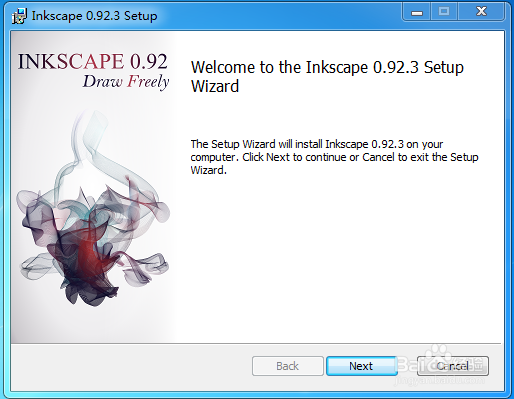
1、第一步,到官网上下载最新版本64位msi安装文件,双击打开Inkscape,进入欢迎界面,如下图所示:
如何安装64位SVG工具Inkscape并绘制立体3D图形

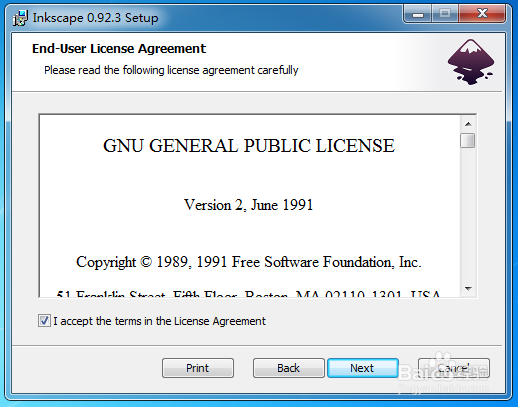
2、第二步,点击Next进入下一步,选择软件协议界面,勾选同意一项,如下图所示:
如何安装64位SVG工具Inkscape并绘制立体3D图形

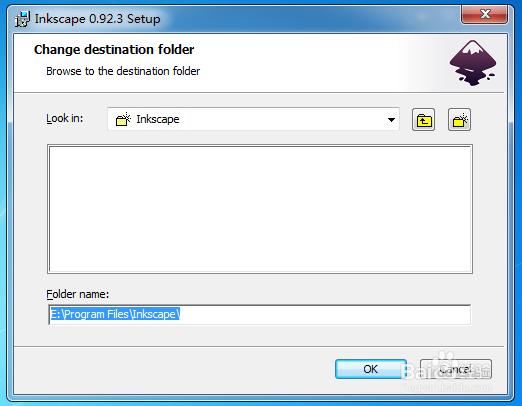
3、第三步,切换和选择Inkscape安装文件路径,默认是C盘,这里切换到E盘,如下图所示:
如何安装64位SVG工具Inkscape并绘制立体3D图形

如何安装64位SVG工具Inkscape并绘制立体3D图形

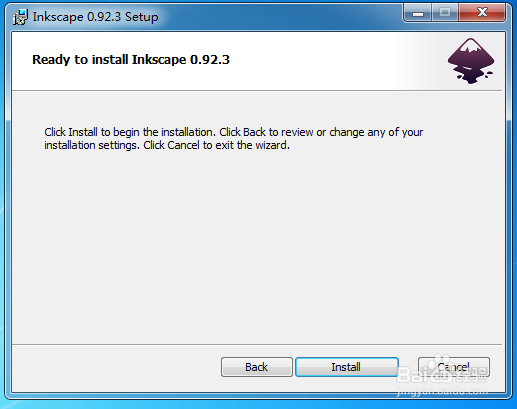
4、第四步,点击OK继续下一步,进入准备安装阶段,点击Install按钮进入安装,如下图所示:
如何安装64位SVG工具Inkscape并绘制立体3D图形

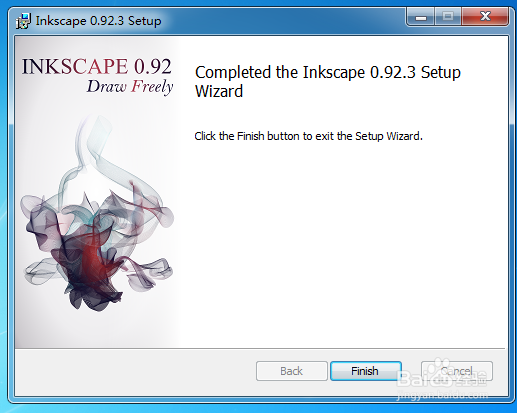
5、第五步,安装完成之后,会弹出安装成功界面,然后单击Finish按钮,如下图所示:
如何安装64位SVG工具Inkscape并绘制立体3D图形

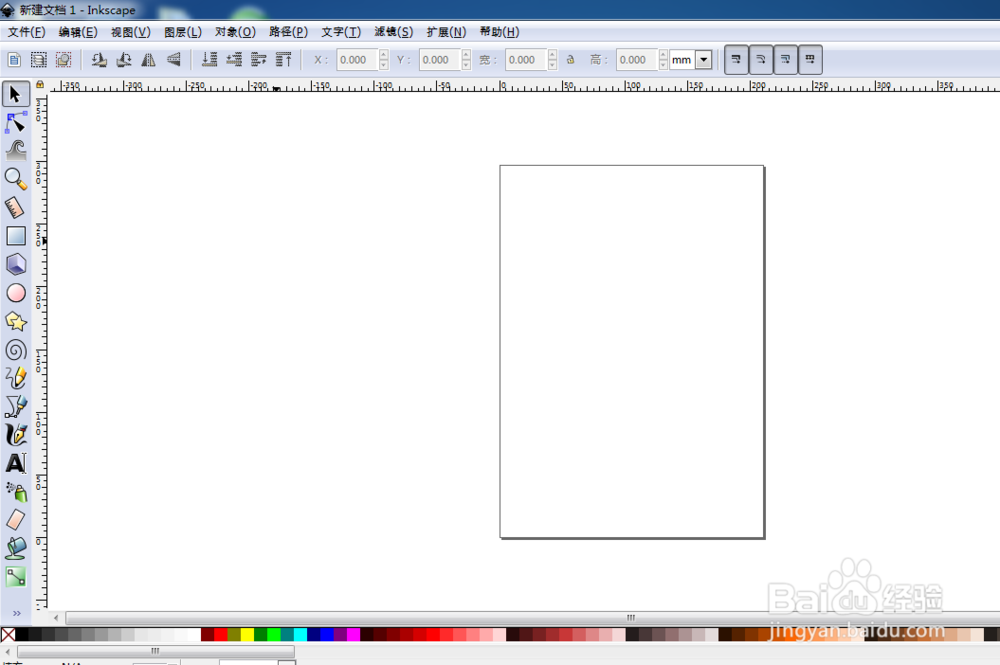
6、第六步,通过快捷方式打开Inkscape工具,点击选择立体图形绘制3D图形,如下图所示:
如何安装64位SVG工具Inkscape并绘制立体3D图形

  • 怎么做暑假计划表
  • 车音响一侧突然不响了
  • 洗玻璃窗户的双面工具是什么
  • 蚂蚁庄园杜甫名句晓看红湿处答案
  • 寒号鸟的故事寓意告诉我们要居安思安,不要什么
  • 热门搜索
    烤鸡腿怎么腌制 泉州有什么好玩的地方 灰指甲用什么药好 注册机是什么 蔡徐坤是什么梗 轻蔑的反义词是什么 内向的人适合什么工作 养殖合作社 黄瓜的腌制方法 亲子运动会感想