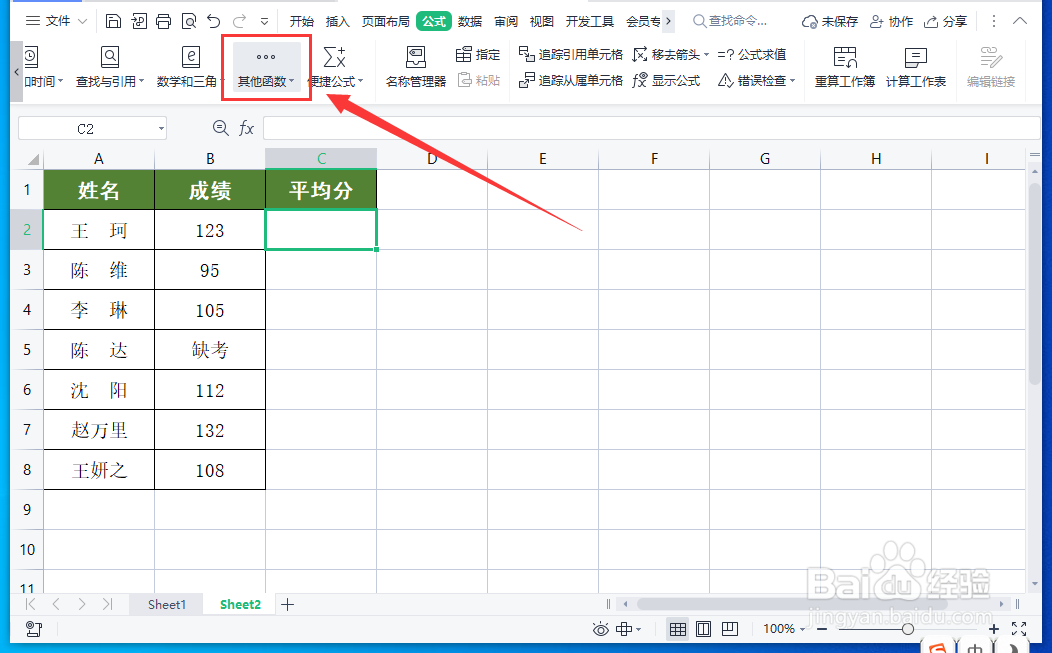
1、打开WPS表格,选中“C2”单元格,点击菜单栏中的“公式”。

2、点击工具栏中的“其他函数”。
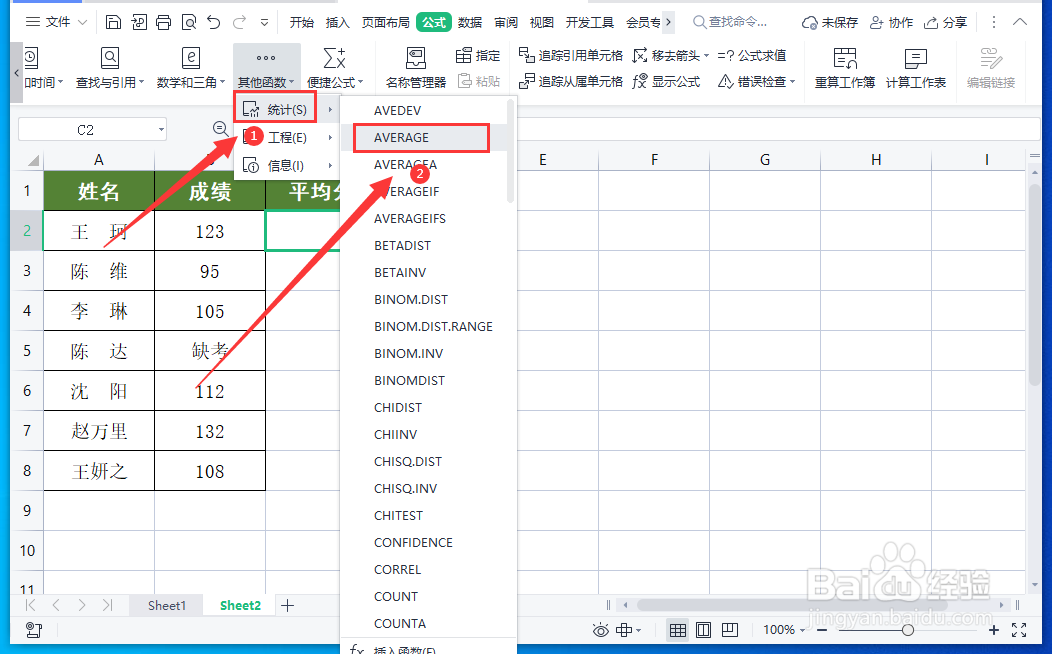
3、在下拉选项中点击“统计”,在子菜单中点击“AVERAGE”函数。
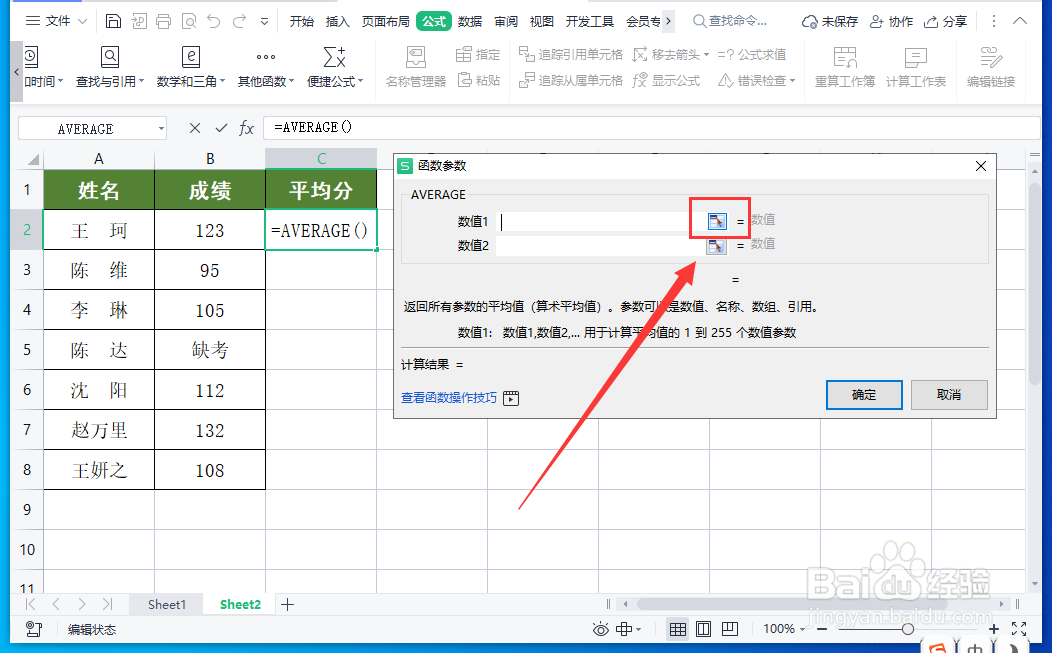
4、在弹出的对话框中,点击“数值1”后面的“引用数据”图标。
5、选择“B2到B8”的数据,点击“确定”。
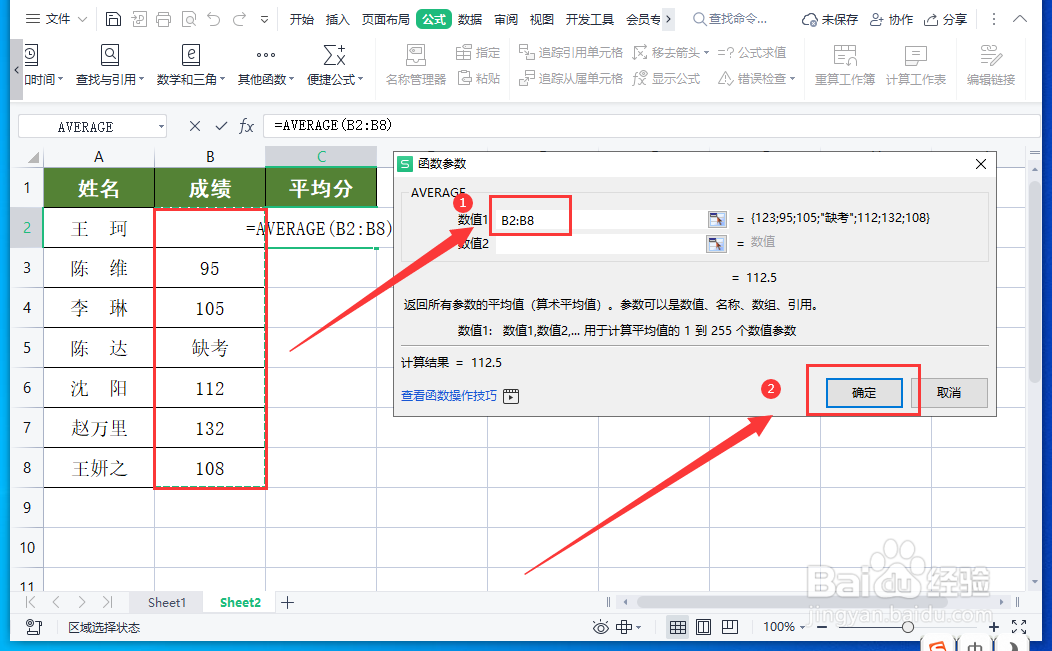
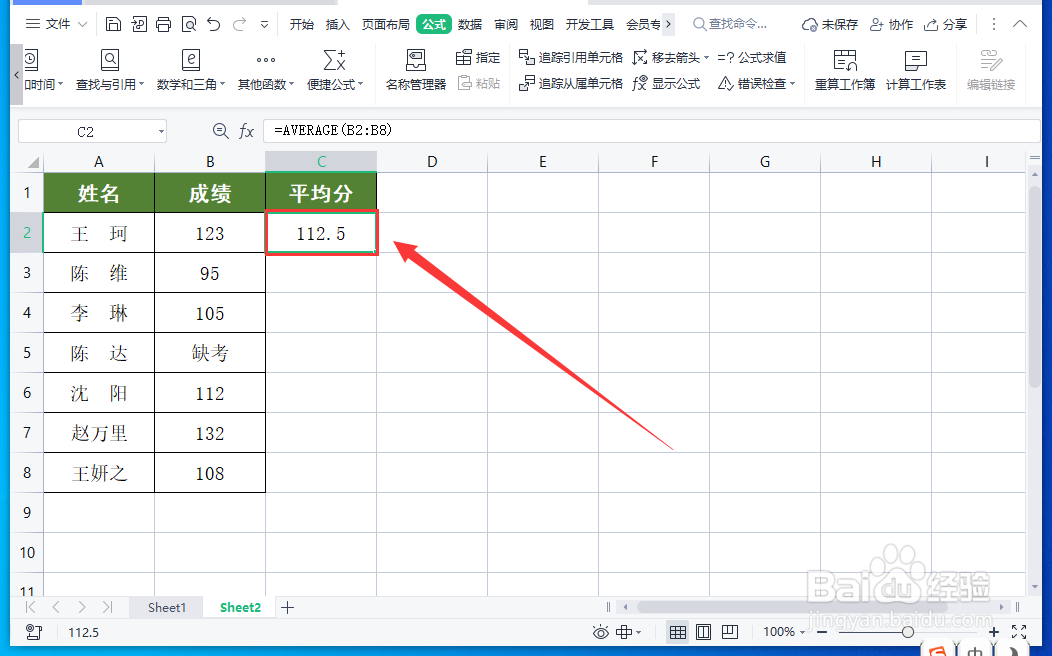
6、即可快速计算出平均分了。
时间:2026-04-21 23:29:16
1、打开WPS表格,选中“C2”单元格,点击菜单栏中的“公式”。
2、点击工具栏中的“其他函数”。
3、在下拉选项中点击“统计”,在子菜单中点击“AVERAGE”函数。
4、在弹出的对话框中,点击“数值1”后面的“引用数据”图标。
5、选择“B2到B8”的数据,点击“确定”。
6、即可快速计算出平均分了。
