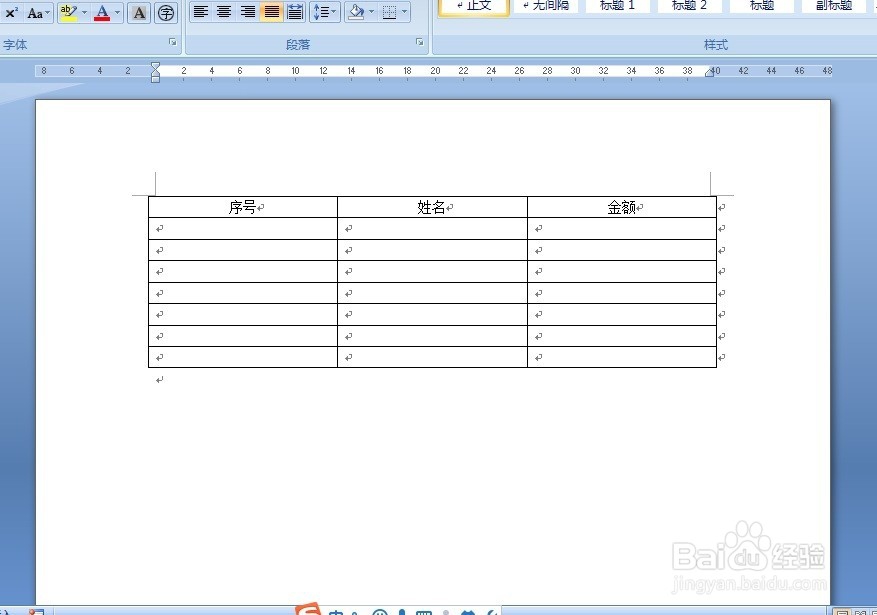
1、如图所示,我们想在序号和姓名之间插入3列,用于别的分类,如何操作。
2、最常见的操作是先选中姓名这一列,然后点击右键,选择插入,然后选择在左侧插入列。

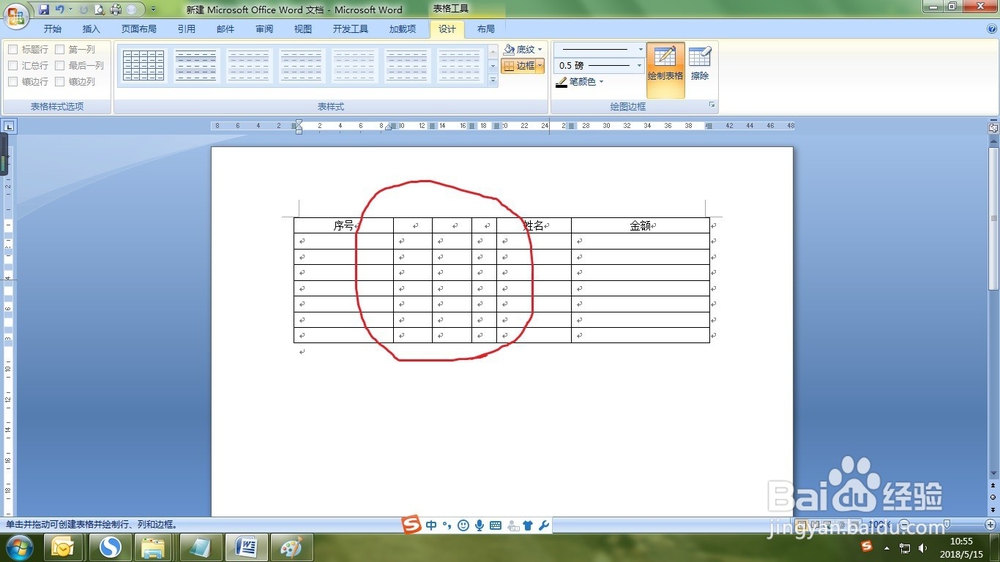
3、连续操作3次后,就在姓名列前插入了3列,完成了我们想进行的操作。

4、除了这个常规操作,还有一个快捷的方法快速插入多列,选择插入,然后选择表格,选择绘制表格。

5、鼠标就变成了一个铅笔的形状,然后在姓名前竖着画一列,就插入了一列。

6、依次操作就实现了快速插入3列的操作,然后再调整一下列宽,就可以了,行的操作和列的操作是一样的。
时间:2026-04-23 11:25:23
1、如图所示,我们想在序号和姓名之间插入3列,用于别的分类,如何操作。
2、最常见的操作是先选中姓名这一列,然后点击右键,选择插入,然后选择在左侧插入列。
3、连续操作3次后,就在姓名列前插入了3列,完成了我们想进行的操作。
4、除了这个常规操作,还有一个快捷的方法快速插入多列,选择插入,然后选择表格,选择绘制表格。
5、鼠标就变成了一个铅笔的形状,然后在姓名前竖着画一列,就插入了一列。
6、依次操作就实现了快速插入3列的操作,然后再调整一下列宽,就可以了,行的操作和列的操作是一样的。
