1、一,首先,打开我们需要填充的excle文档。

2、二,然后,我们选中需要填充的位置。

3、三,按下键盘上的“Ctrl+G”快捷键,弹出“定位”对话框。

4、四,单击“定位”对话框下方的“定位条件”。
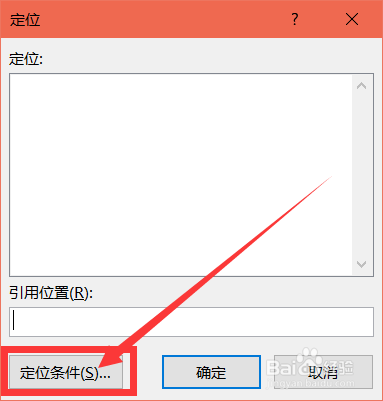
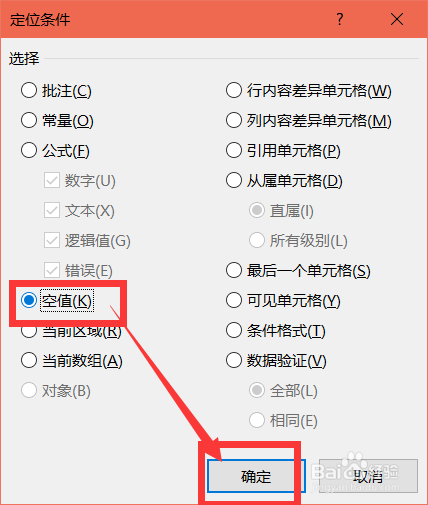
5、五,选择“定位条件”中的“空值”。点击确定,退出对话框。
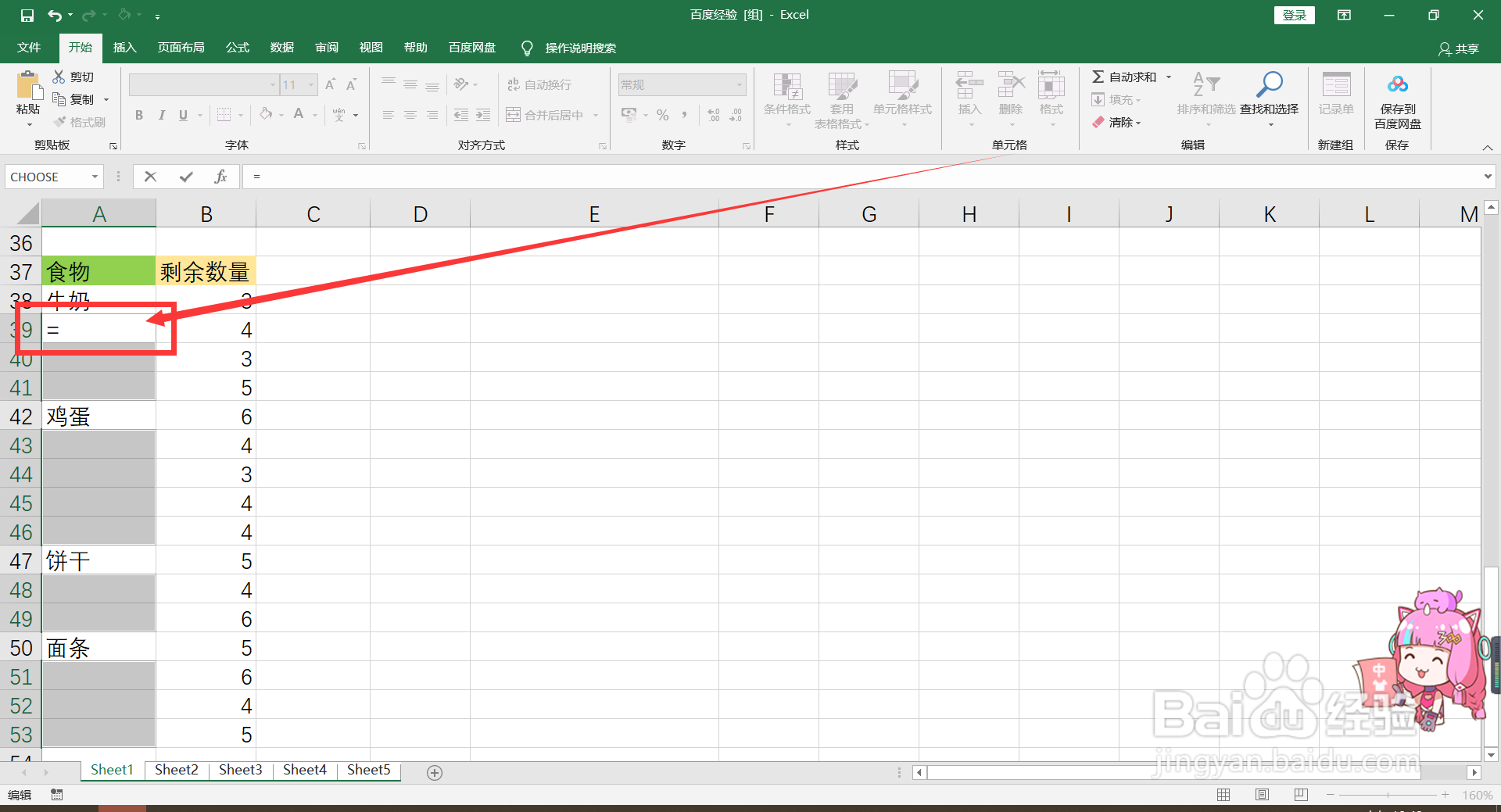
6、六,我们在第一个空白单元格中输入“=”号,如图所示,
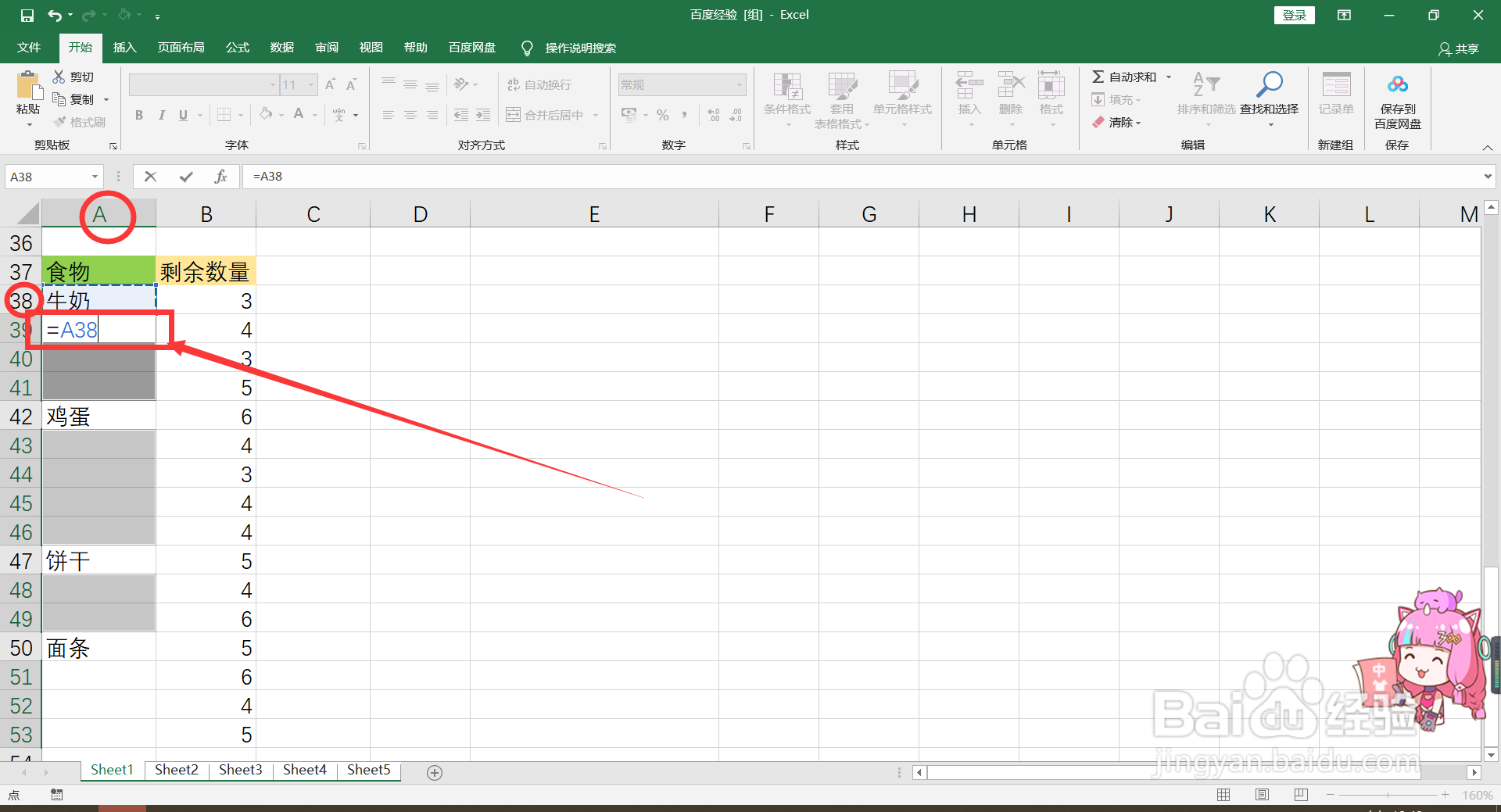
7、七,在“=”号后,选择第一个有内容的单元格。
8、八,最后,按下“Ctrl+enter”键,就可以实现不同内容批量填充啦。

时间:2026-04-22 14:34:02
1、一,首先,打开我们需要填充的excle文档。
2、二,然后,我们选中需要填充的位置。
3、三,按下键盘上的“Ctrl+G”快捷键,弹出“定位”对话框。
4、四,单击“定位”对话框下方的“定位条件”。
5、五,选择“定位条件”中的“空值”。点击确定,退出对话框。
6、六,我们在第一个空白单元格中输入“=”号,如图所示,
7、七,在“=”号后,选择第一个有内容的单元格。
8、八,最后,按下“Ctrl+enter”键,就可以实现不同内容批量填充啦。
