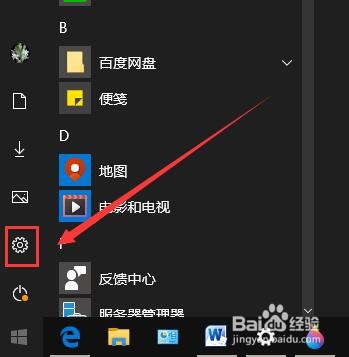
1、点击开始,选择设置选项。
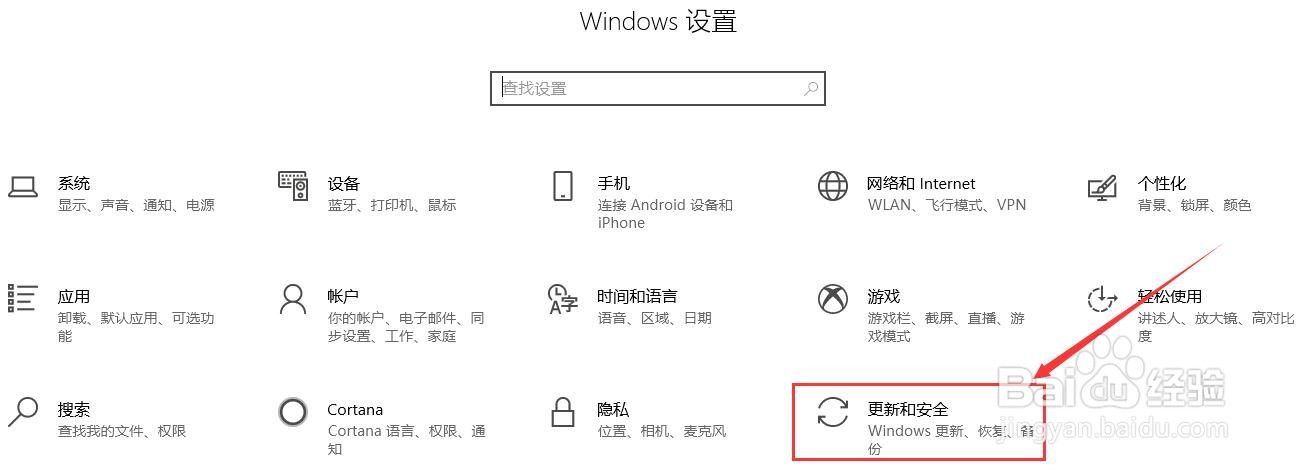
2、在设置窗口,选择更新和安全选项。
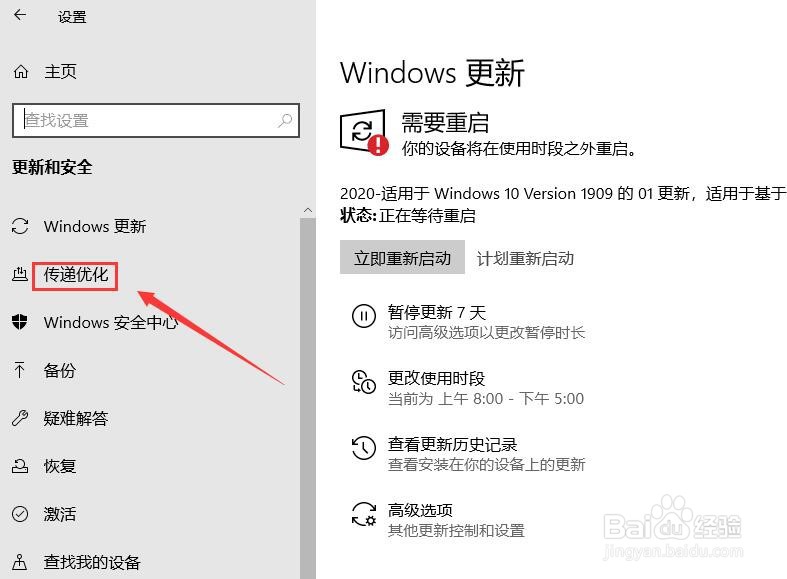
3、在左侧窗口,选择传递优化选项。
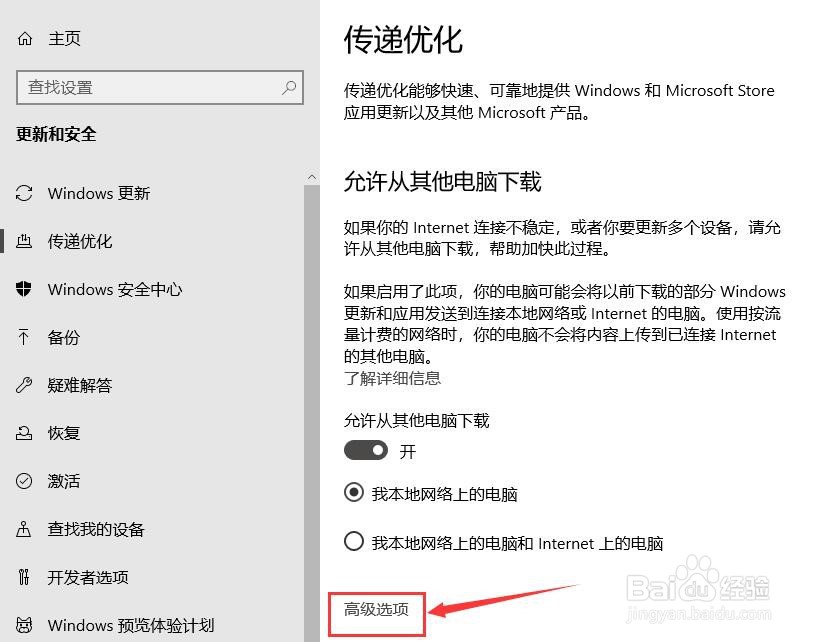
4、在右侧窗口,选择高级选项。
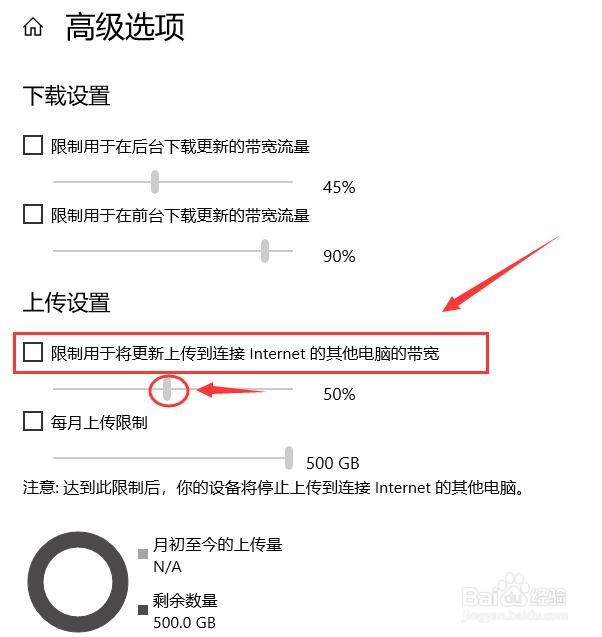
5、在上传栏目下,选择限制用于将更新上传到internet网络或其它电脑的带宽选项,并调整下面的滑块位置。
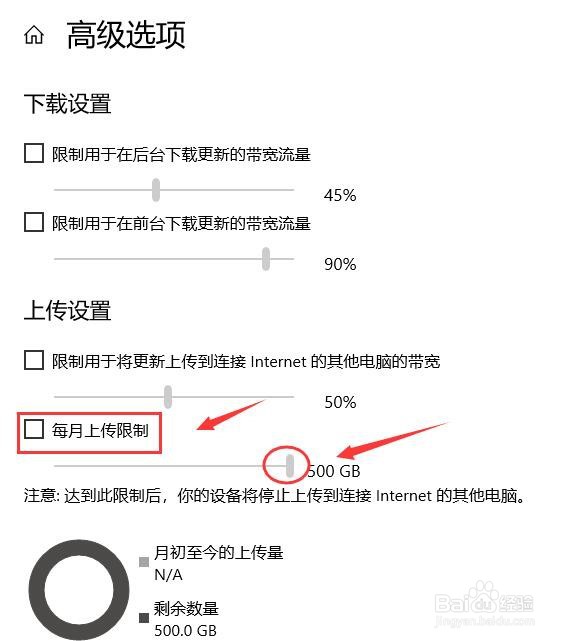
6、勾选每月上传限制选项,并调整下面滑块位置。
时间:2026-04-23 14:20:15
1、点击开始,选择设置选项。
2、在设置窗口,选择更新和安全选项。
3、在左侧窗口,选择传递优化选项。
4、在右侧窗口,选择高级选项。
5、在上传栏目下,选择限制用于将更新上传到internet网络或其它电脑的带宽选项,并调整下面的滑块位置。
6、勾选每月上传限制选项,并调整下面滑块位置。
