1、打开WPS进入首页,点击【文档-我的云文档】进入我的云文档界面。

2、在云文档界面右键单击空白处或点击右上角【新建】按钮。
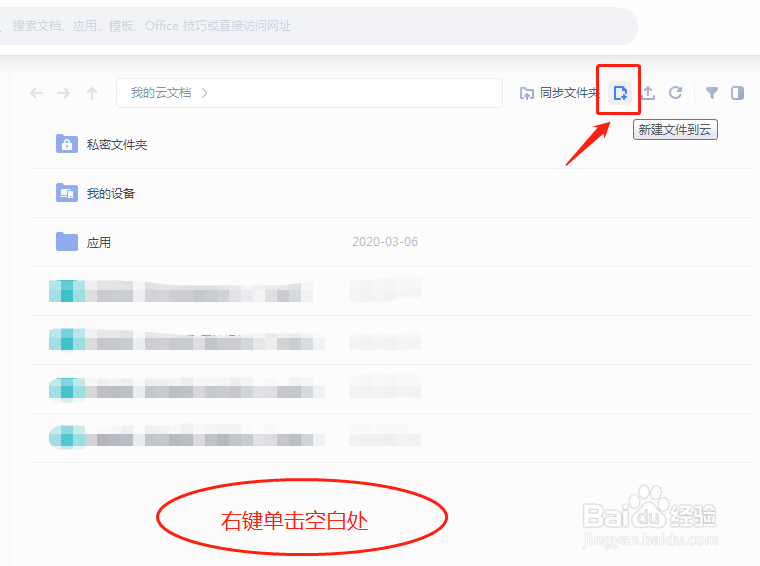
3、弹出快捷菜单,点击选择新建文件夹按钮,创建新建文件夹,根据需要命名。

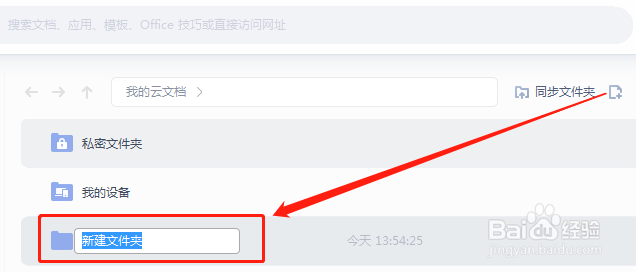
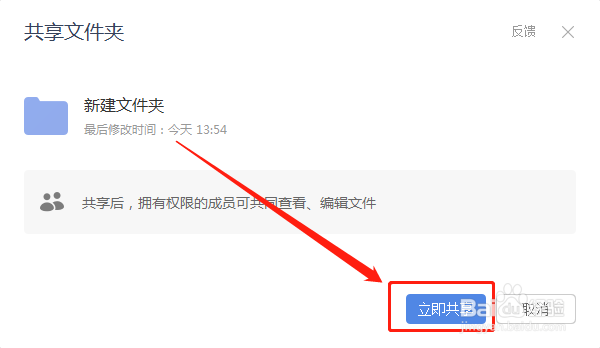
4、选中文件夹,点击界面右侧【共享】按钮,弹出【共享文件夹】对话框。

5、点击【立即共享】按钮,进入文件夹链接生成页面,可复制链接发给需共享的人加入,也可通过扫码分享或其他分享加入。

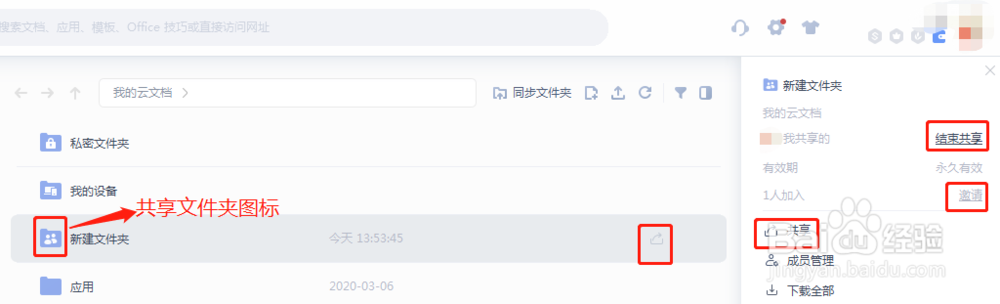
6、至此,共享文件夹已经创建,关闭页面后可看到文件夹图标变成了共享文件夹图标。如果需邀请其他人加入,同样可选中文件夹,点击界面右侧【共享】按钮或【邀请】按钮;如果不想共享了,也可点击【结束共享】按钮。
7、总结
(1)打开WPS进入首页。
(2)点击【文档-我的云文档】进入我的云文档。
(3)右键空白或点击新建按钮新建文件夹,并命名。
(4)选中文件夹,点击【共享>>>立即共享】,完成共享文件夹的创建。
