1、打开天正软件,选择需要修改的图形
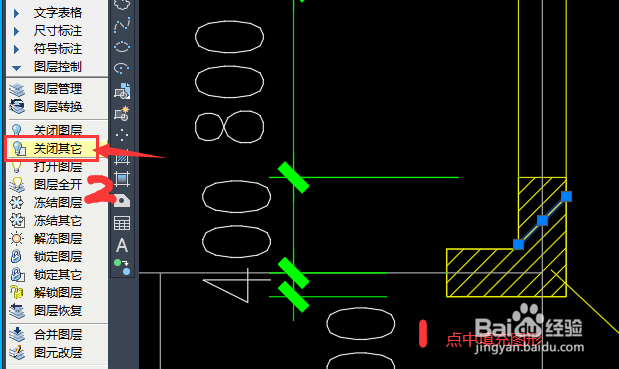
2、点中需要填充的图层,再通过左边工具栏上的【图层控制】--“关闭其它”,这样就只显示选中的图形

3、再点击工具面板,【天正建筑】--天正填充

4、在弹出的对话框中切换到颜色填充,选择对应的颜色,再点击选择对象

5、框选某一层的图形,右键确认。再框选另一层的图形,依此操作

6、再点左边工具栏上的【图层控制】--图层全开,效果如图


7、这样就可以复制到算量软件中进行转化了
时间:2026-04-30 14:31:12
1、打开天正软件,选择需要修改的图形
2、点中需要填充的图层,再通过左边工具栏上的【图层控制】--“关闭其它”,这样就只显示选中的图形
3、再点击工具面板,【天正建筑】--天正填充
4、在弹出的对话框中切换到颜色填充,选择对应的颜色,再点击选择对象
5、框选某一层的图形,右键确认。再框选另一层的图形,依此操作
6、再点左边工具栏上的【图层控制】--图层全开,效果如图
7、这样就可以复制到算量软件中进行转化了
