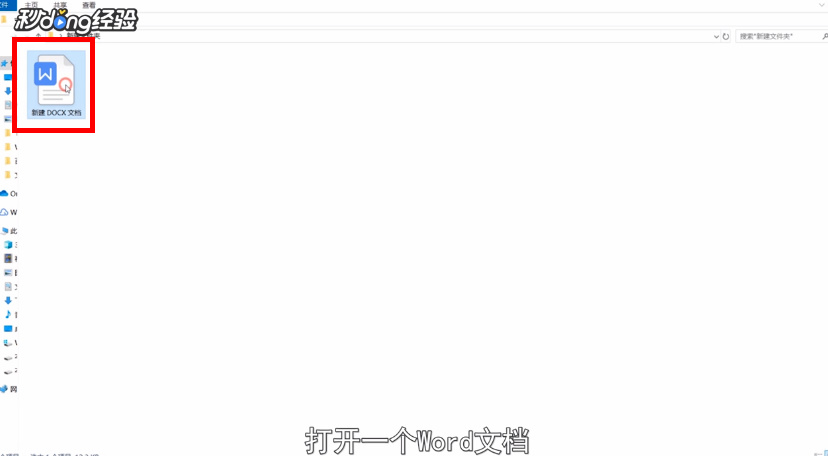
1、首先在电脑桌面上打开一个Word文档。
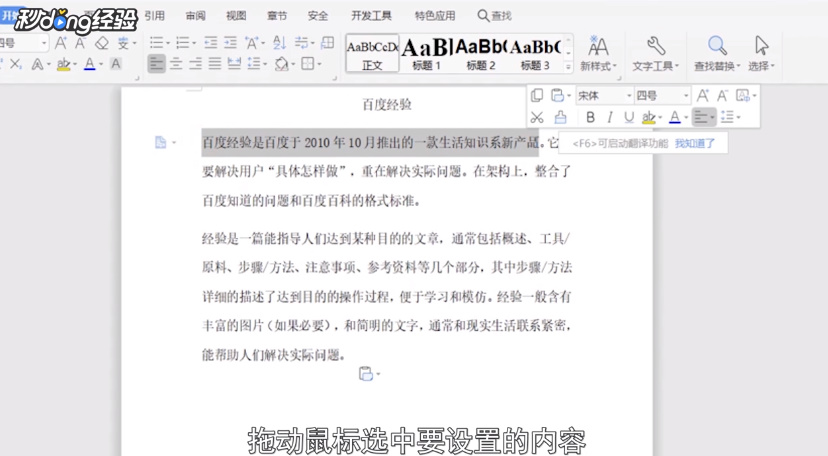
2、拖动鼠标,选中要设置的内容。
3、右击鼠标,点击“字体”选项。

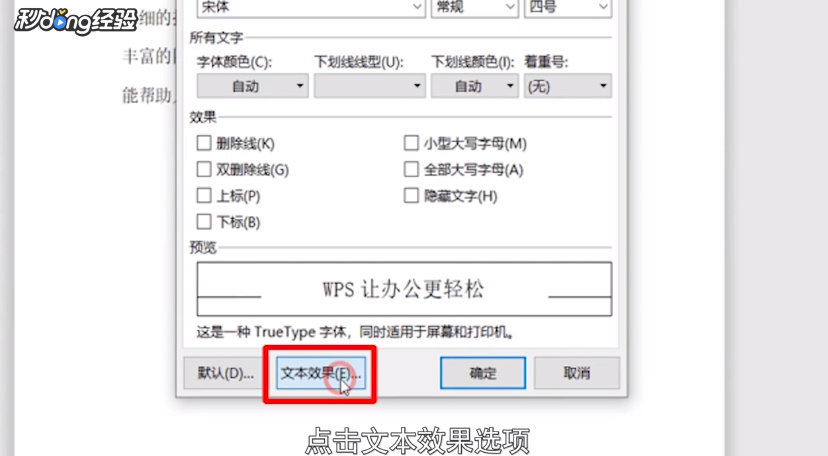
4、在弹出的字体功能窗口中,点击“文本效果”选项。
5、然后选择效果。

6、点击“阴影”,根据自己的需要选择。

7、选择完成后,点击“确定”即可。

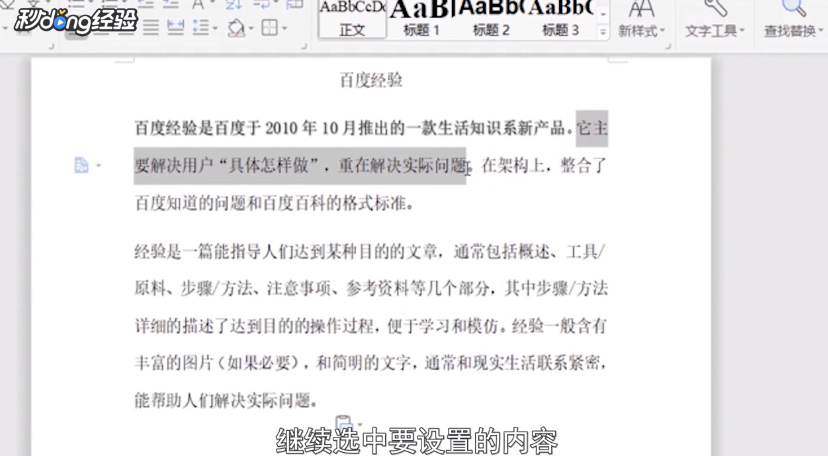
8、继续选中要设置的内容。
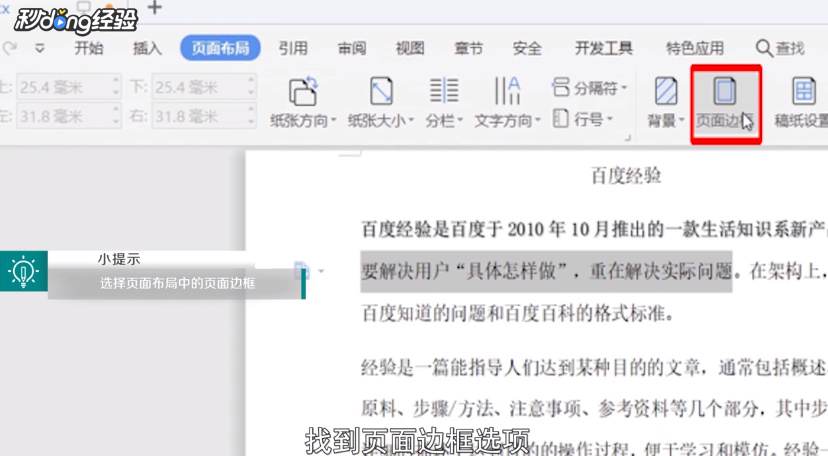
9、点击页面上方菜单栏中的“页面布局”功能。

10、找到页面边框选项。
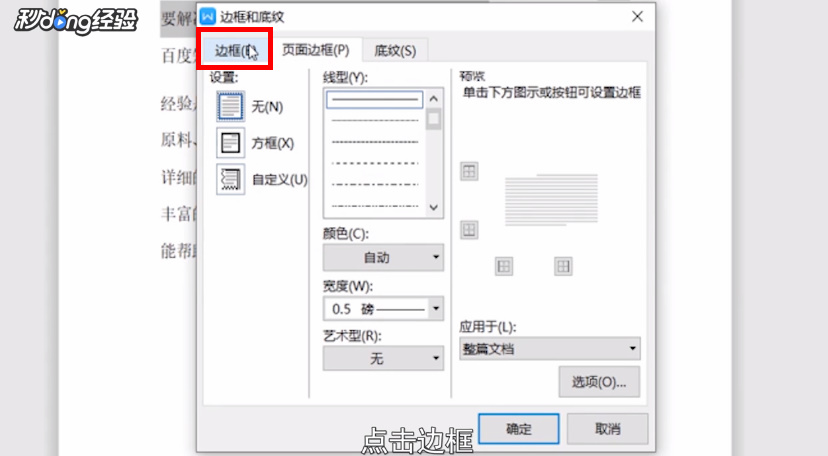
11、点击“边框”。
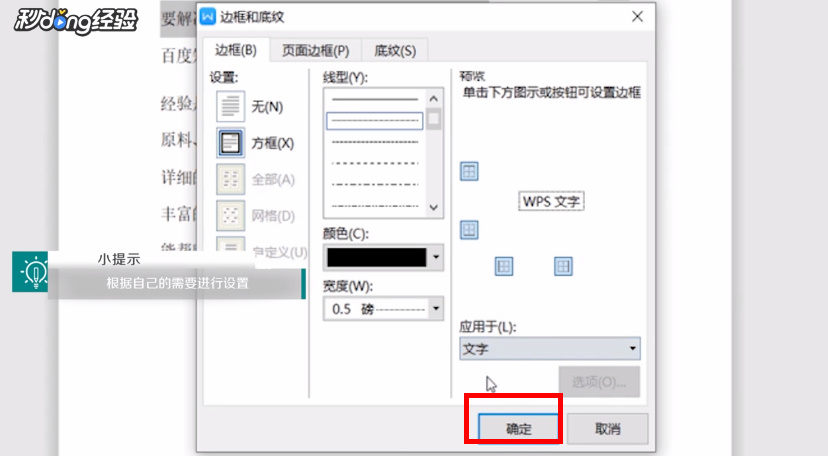
12、设置边框类型,选择线型、颜色等。

13、然后选择应用于文字。

14、点击“确定”即可。
15、总结如下。

时间:2026-04-22 01:21:03
1、首先在电脑桌面上打开一个Word文档。
2、拖动鼠标,选中要设置的内容。
3、右击鼠标,点击“字体”选项。
4、在弹出的字体功能窗口中,点击“文本效果”选项。
5、然后选择效果。
6、点击“阴影”,根据自己的需要选择。
7、选择完成后,点击“确定”即可。
8、继续选中要设置的内容。
9、点击页面上方菜单栏中的“页面布局”功能。
10、找到页面边框选项。
11、点击“边框”。
12、设置边框类型,选择线型、颜色等。
13、然后选择应用于文字。
14、点击“确定”即可。
15、总结如下。
