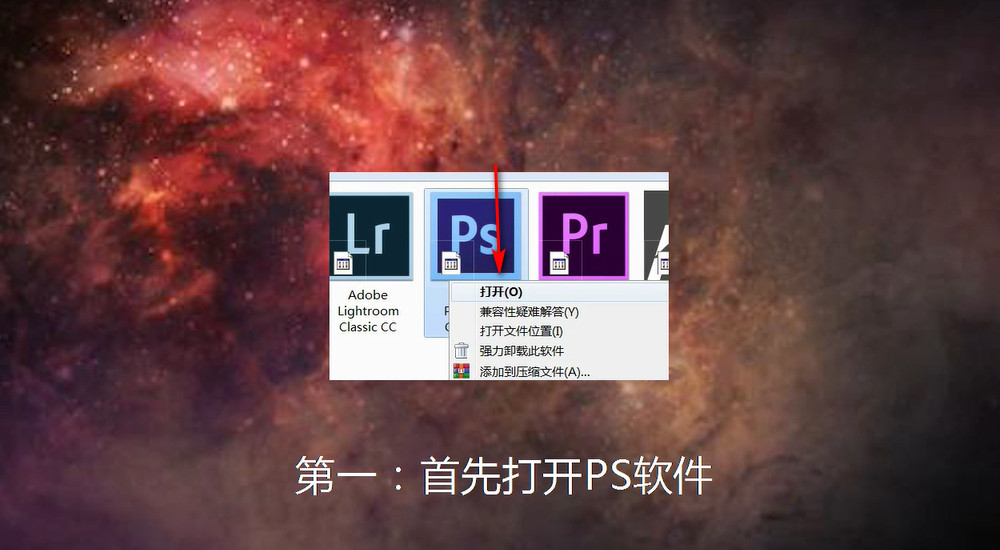
1、首先打开“PS”软件。
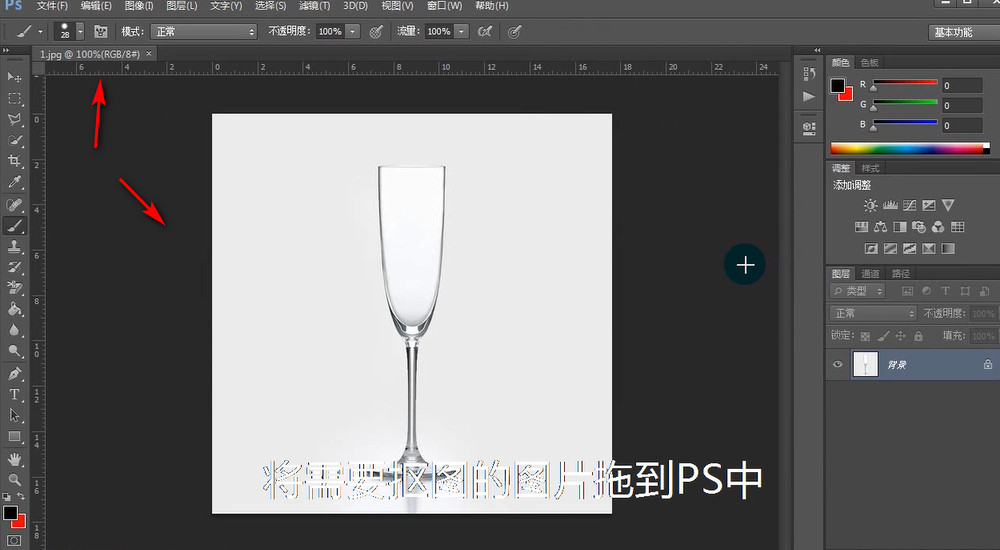
2、将需要抠图的照片拖入到PS中。
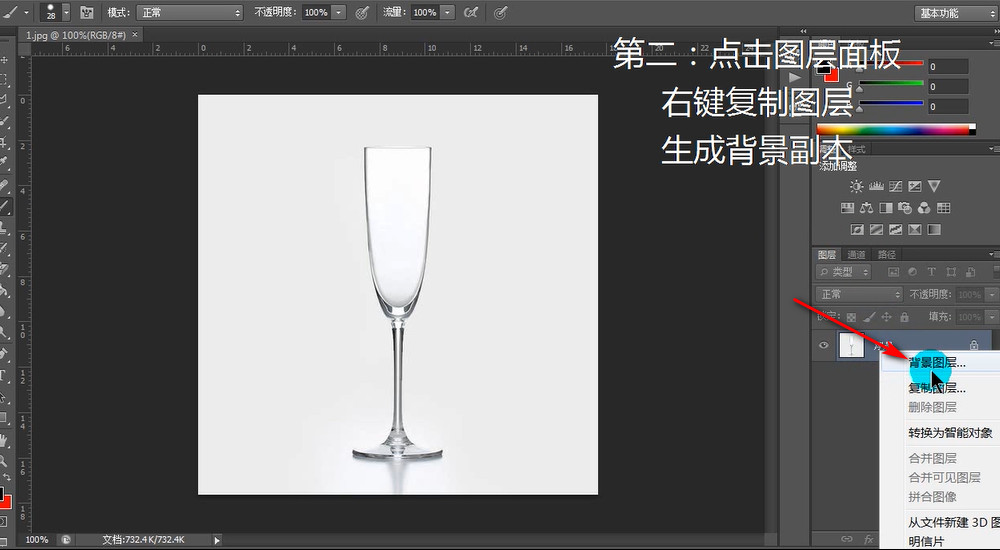
3、在图层面板中右键“复制图层”。
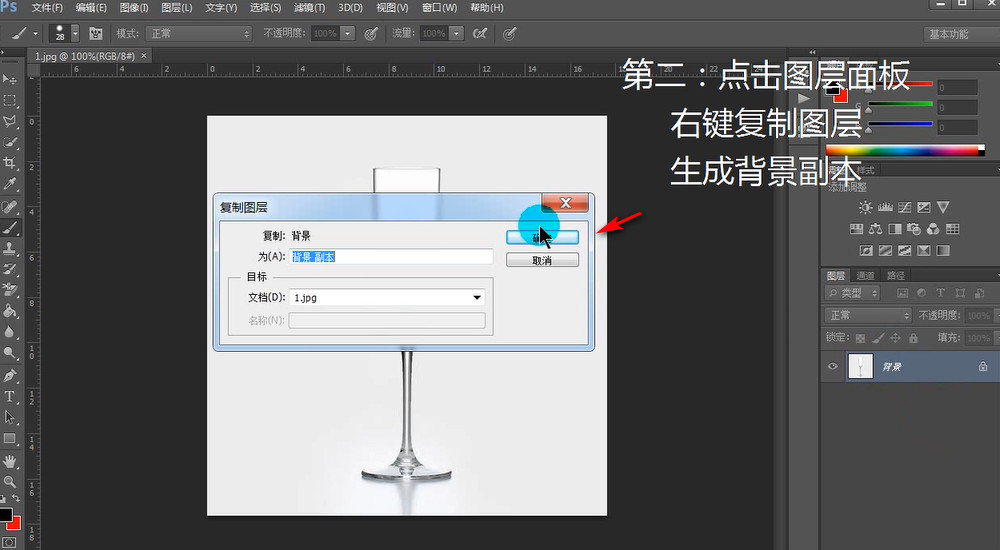
4、点击“确定”生成背景副本。
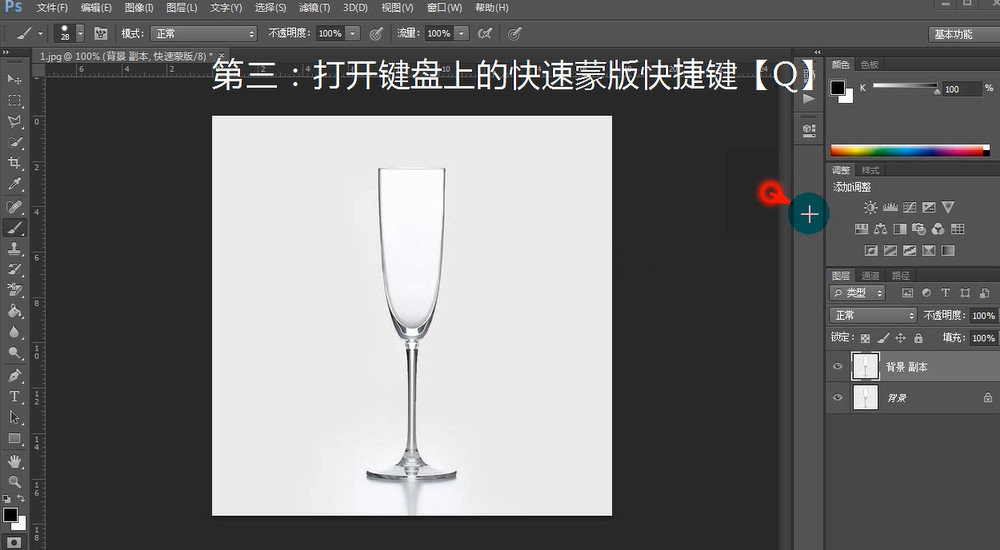
5、按键盘上的“Q”键打开快速蒙版。
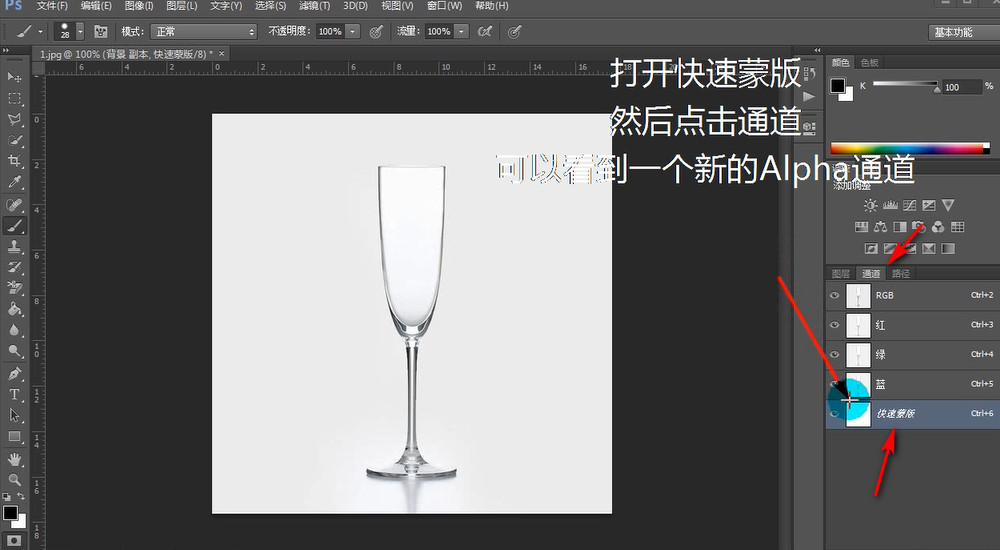
6、点击“通道”里面的“快速蒙版”。
7、点击左侧工具栏里面的“画笔工具”。

8、将颜色调整成黑色,点击“确定”。
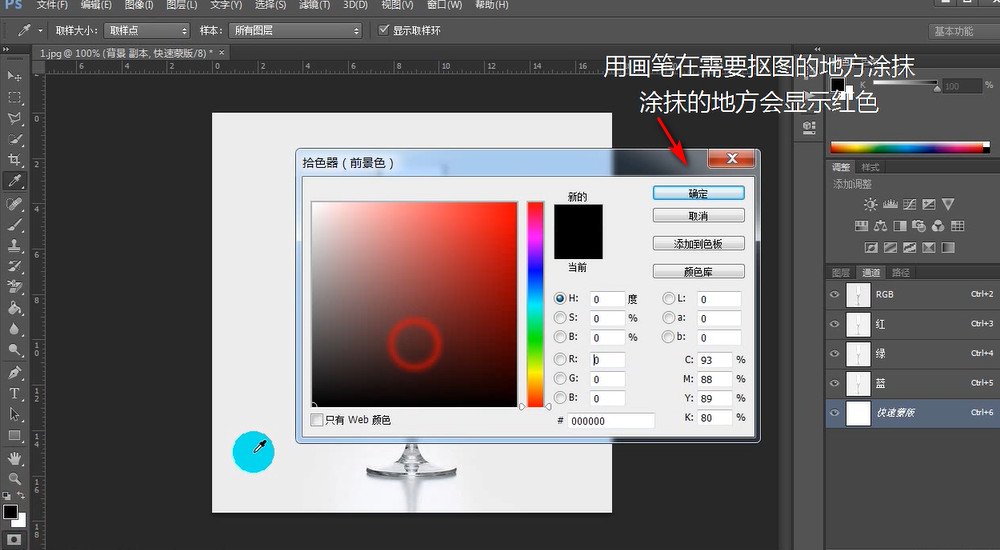
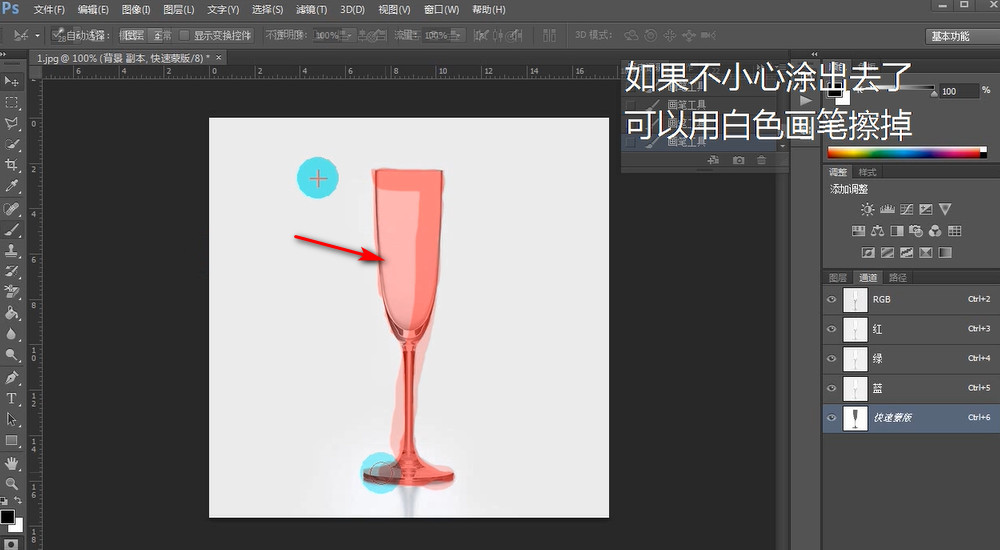
9、用画笔在需要抠图的地方涂抹,如果不小心涂抹出去了,可以使用白色画笔擦掉。
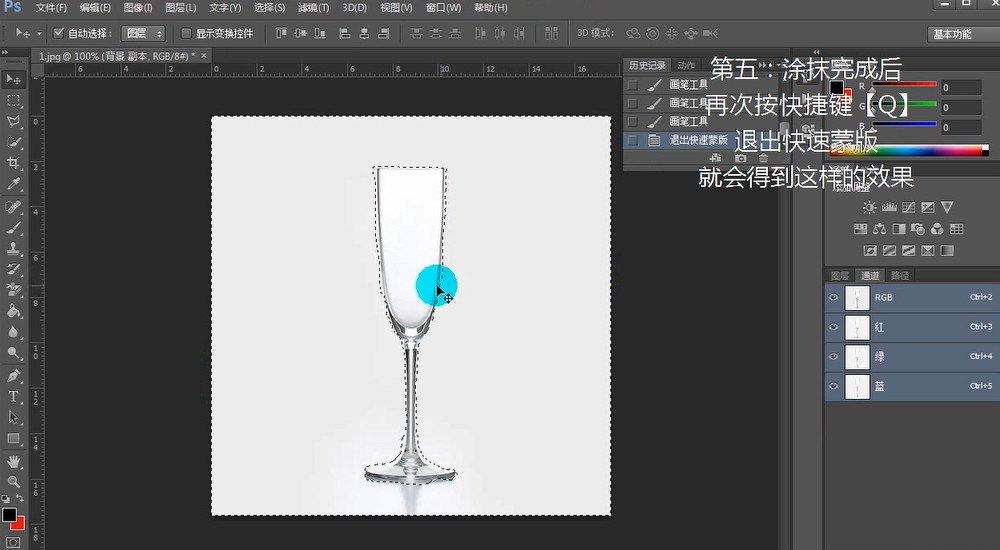
10、再次按快捷键“Q”退出快速蒙版。
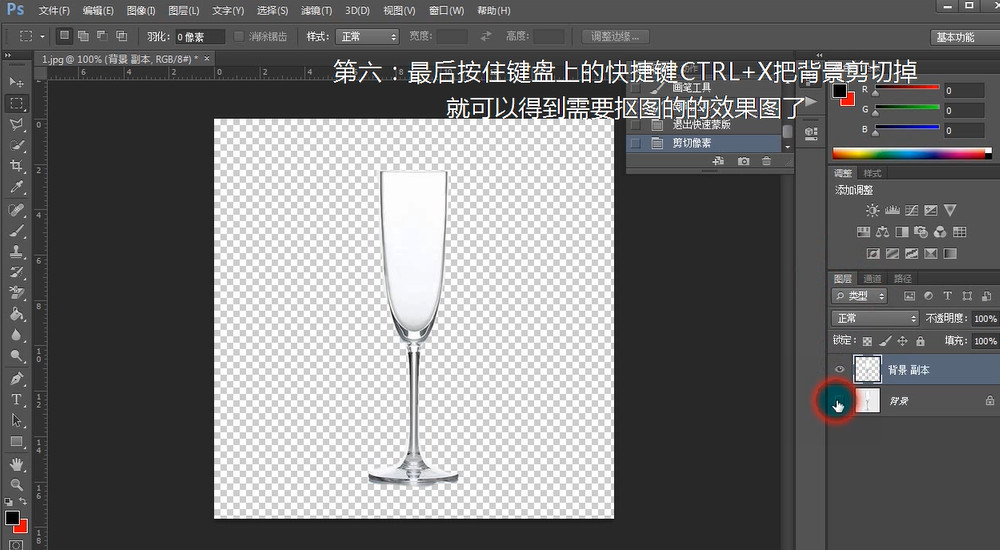
11、按快捷键“Ctrl+x”得到需要抠图的效果图。
时间:2026-04-22 18:06:08
1、首先打开“PS”软件。
2、将需要抠图的照片拖入到PS中。
3、在图层面板中右键“复制图层”。
4、点击“确定”生成背景副本。
5、按键盘上的“Q”键打开快速蒙版。
6、点击“通道”里面的“快速蒙版”。
7、点击左侧工具栏里面的“画笔工具”。
8、将颜色调整成黑色,点击“确定”。
9、用画笔在需要抠图的地方涂抹,如果不小心涂抹出去了,可以使用白色画笔擦掉。
10、再次按快捷键“Q”退出快速蒙版。
11、按快捷键“Ctrl+x”得到需要抠图的效果图。
