sqlyog中如何创建表并插入数据?

 时间:2024-10-13 10:44:41

本文讲述了mysql数据库的管理工具sqlyog如何创建表的详细过程。

工具/原料

mysql软件

sqlyog软件

电脑

1/7

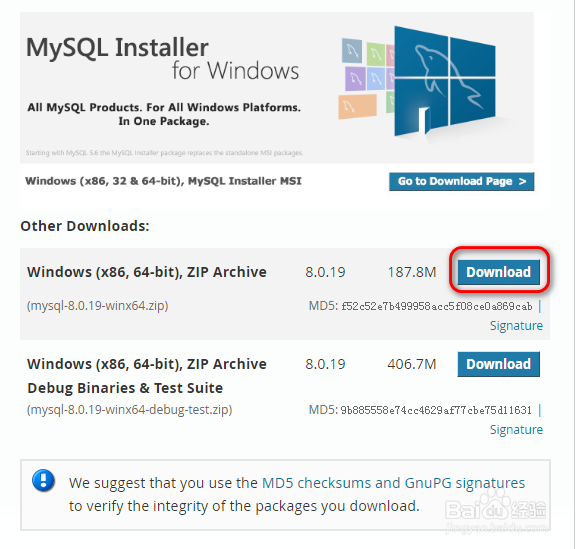
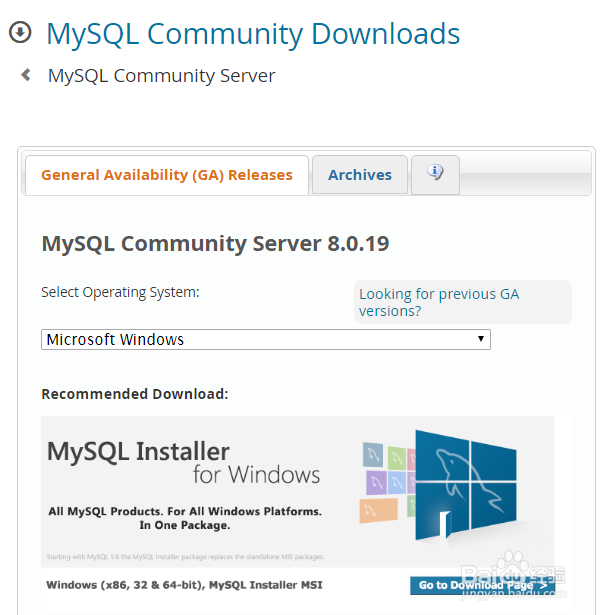
1、安装mysql下载地址:https://dev.mysql.com/downloads/mysql/
sqlyog中如何创建表并插入数据?

2、点击“DownLoad”按钮,下载mysql安装包,如下图所示:

sqlyog中如何创建表并插入数据?

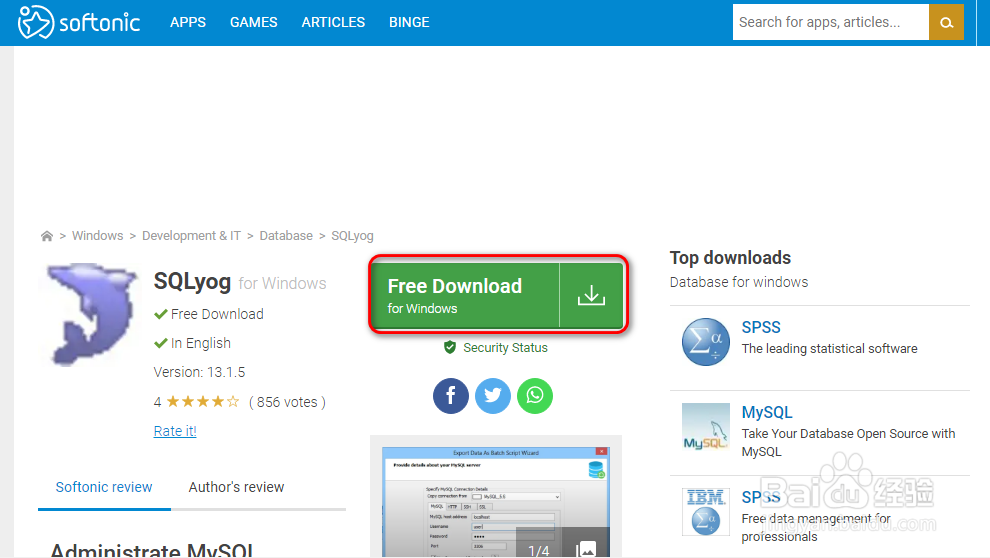
3、安装sqlyog下载常挢傣捅地址:https://sqlyog.en.softonic.com/点击“Free DownLoad”按钮下载sqlyog,如下图所示:

sqlyog中如何创建表并插入数据?

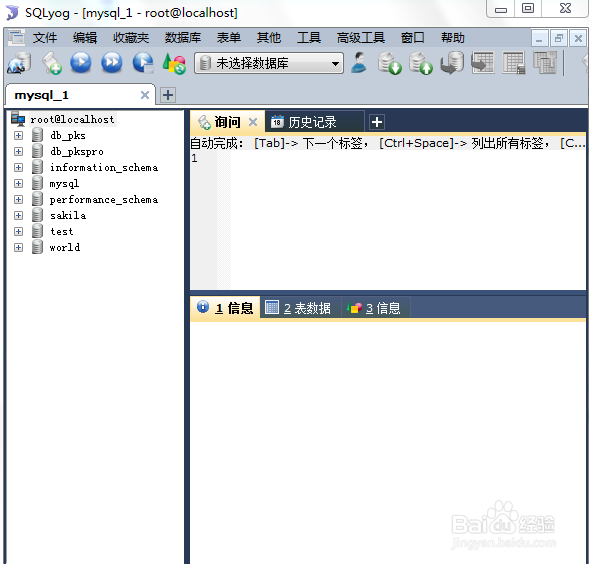
4、当以上步骤成功安装好mysql和sqlyog工具之后,我们打开sqlyog,界面如下图所示:
sqlyog中如何创建表并插入数据?

5、创建数据库使用菜单“数据库”创建一个数据库,如下图所示:

sqlyog中如何创建表并插入数据?

6、输入数据库的名字,比如 test,如下图所示:

sqlyog中如何创建表并插入数据?

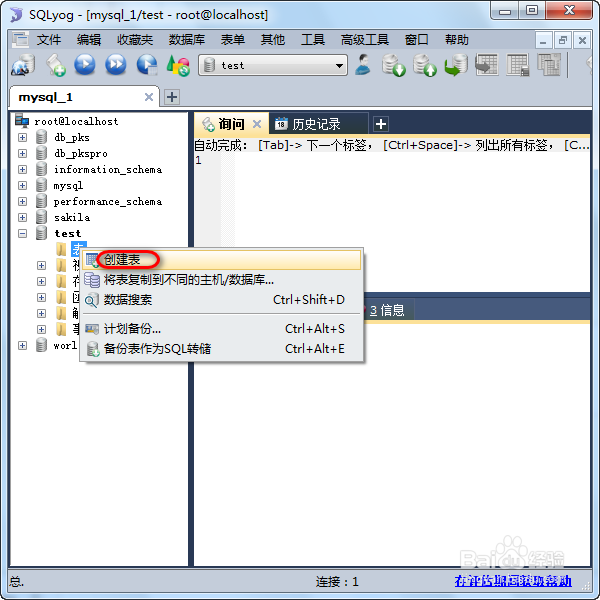
7、创建表展开数据库test,并选中“表”后右键单击,选择“创建表”,如下图所示:

sqlyog中如何创建表并插入数据?

8、输入表名、列名等信息后,点击保存就成功创建了一张表,如下图所示:

sqlyog中如何创建表并插入数据?
  • SQLyog如何创建表,详细教程
  • IDEA怎么连接MySQL数据库
  • HTML中引入css和js的方法
  • Eclipse怎么设置中文
  • Navicat for mysql的使用教程
  • 热门搜索
    皮包脏了怎么清洗 如何选择奶粉 酒仙网怎么样 风信子花期过后怎么办 路由器穿墙效果排行榜 旅游业的特点 春天在哪里歌曲 如何设置无线路由器 国内旅游景点推荐 温州哪里好玩