1、导入视频素材,要是视频素材,首先要先解释统一帧率

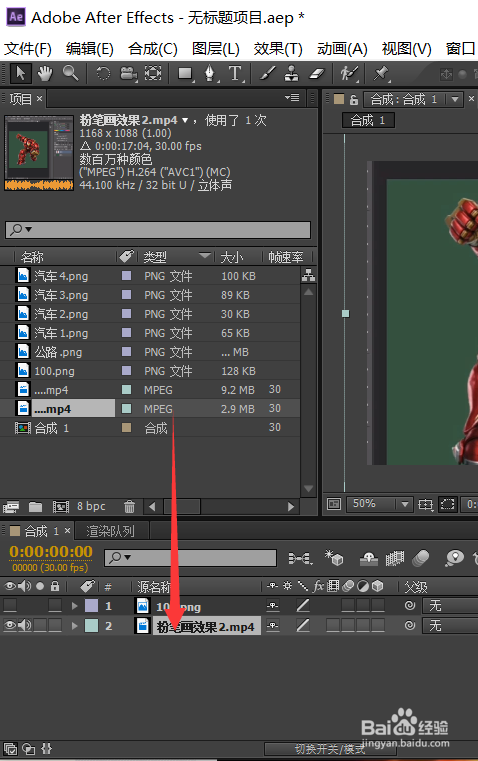
2、拖动视频素材到合成项目
3、选择视频图层后——点击上方的导航栏效果——校正颜色

4、根据你需要的效果去调整素材,(这个跟ps调整图层色调一样的原理)
如果不需要这个效果,按del键就可以直接删除

5、效果栏内可关闭开启单个效果作用,时间轴上是开闭开启全部效果作用

6、点击左下角的窗格——可以展开或者折叠时间轴上的效果

7、可以使用拍照,观察效果前后对比
先点击拍照——然后取消时间轴的效果——点击显示快照不松开鼠标(显示快照)

时间:2026-05-03 12:40:24
1、导入视频素材,要是视频素材,首先要先解释统一帧率
2、拖动视频素材到合成项目
3、选择视频图层后——点击上方的导航栏效果——校正颜色
4、根据你需要的效果去调整素材,(这个跟ps调整图层色调一样的原理)
如果不需要这个效果,按del键就可以直接删除
5、效果栏内可关闭开启单个效果作用,时间轴上是开闭开启全部效果作用
6、点击左下角的窗格——可以展开或者折叠时间轴上的效果
7、可以使用拍照,观察效果前后对比
先点击拍照——然后取消时间轴的效果——点击显示快照不松开鼠标(显示快照)
