Win10怎么设置此电脑分区用柱状图显示使用情况

 时间:2024-10-12 14:54:42

1、首先在电脑上打开此电脑的图标。

Win10怎么设置此电脑分区用柱状图显示使用情况

2、右键点击窗口的空白位置,在弹出的菜单中选择查看详细信息菜单项。

Win10怎么设置此电脑分区用柱状图显示使用情况

3、这时可以看到标题栏显示详细信息页面,点击可用空间选项卡。

Win10怎么设置此电脑分区用柱状图显示使用情况

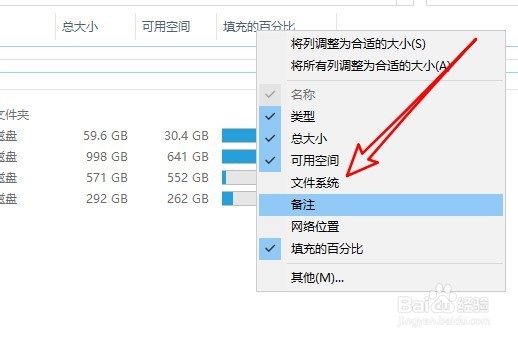
4、然后在弹出的菜单中选择填充的百分比菜单项。

Win10怎么设置此电脑分区用柱状图显示使用情况

5、这时可以在窗口中看到分区的使用百分比。

Win10怎么设置此电脑分区用柱状图显示使用情况

6、用同样的方法,我们也可以在窗口中显示出分区的备注信息。

Win10怎么设置此电脑分区用柱状图显示使用情况

7、总结:1、首先在电脑上打开此电脑的图标。2、右键点击窗口的空白位置,在弹出的菜单中选择查看详细信息菜单项。3、这时可以看到标题栏显示详细信息页面,点击可用空间选项卡。4、然后再弹出的菜单中选择填充的百分比菜单项。5、这时可以在窗口中看到分区的使用百分比。6、用同样的方法,我们也可以在窗口中显示出分区的备注信息。

  • HeidiSQL安装和使用教程
  • 怎么查看计算机名
  • matlab中的m文件如何进行单步调试
  • 如何安装keil 4
  • 怎么用python分析一个图像清晰度
  • 热门搜索
    格子衬衫怎么搭配 运费险怎么用 手机支架怎么用 手机闪屏是怎么回事 贵州人怎么样 手机开机密码忘了怎么办 鸵鸟蛋怎么吃 怎么去口臭 碳素笔怎么洗掉 脸上过敏了怎么办