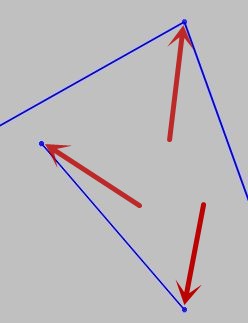
1、新建一个零件,并新建草图,随意画线,下图是示例的线段,可见线段两端及两线段连接的地方都有一个小圆点(图中红色箭头所指)

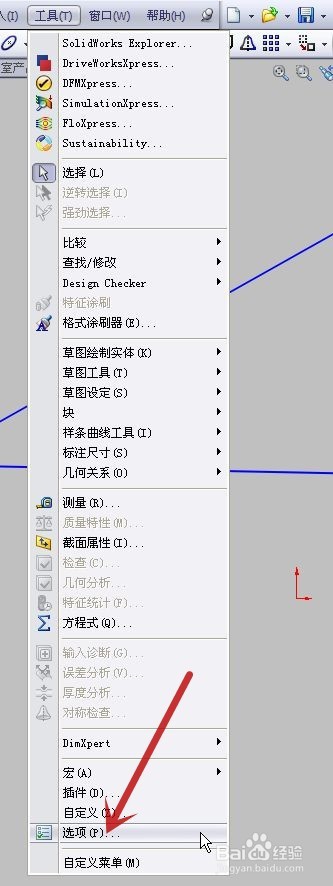
2、要想去掉这些小圆点,要用鼠标左键单击顶端的“工具”(图中红色箭头所指)

3、在弹出菜单中点击“选项”(图中红色箭头所指)
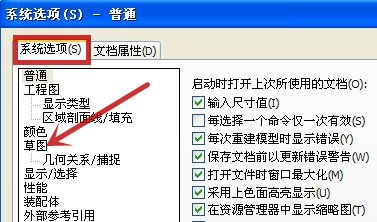
4、在“系统选项”栏(图中红框)内点击“草图”(图中红色箭头所指)
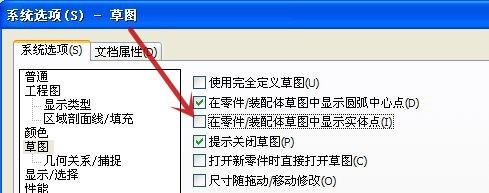
5、取消“在零件/装配体草图中显示实体点”前方框的勾选(图中红色箭头所指),确定后退出“系统选项”对话框
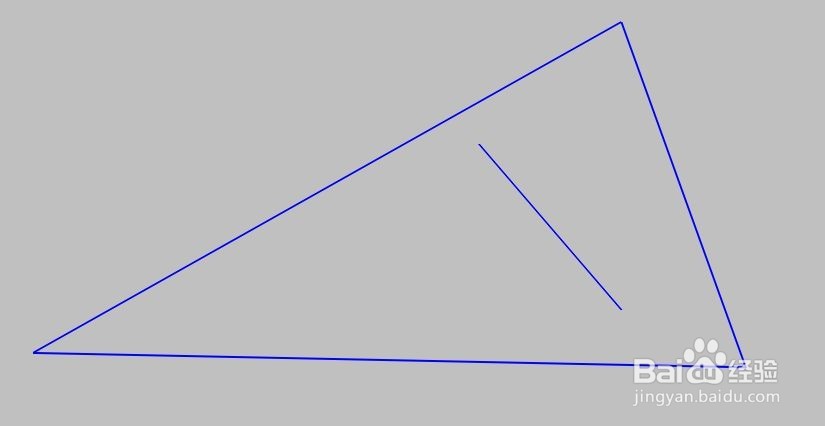
6、回到草图,可见小圆点已去掉
时间:2026-04-22 15:26:59
1、新建一个零件,并新建草图,随意画线,下图是示例的线段,可见线段两端及两线段连接的地方都有一个小圆点(图中红色箭头所指)
2、要想去掉这些小圆点,要用鼠标左键单击顶端的“工具”(图中红色箭头所指)
3、在弹出菜单中点击“选项”(图中红色箭头所指)
4、在“系统选项”栏(图中红框)内点击“草图”(图中红色箭头所指)
5、取消“在零件/装配体草图中显示实体点”前方框的勾选(图中红色箭头所指),确定后退出“系统选项”对话框
6、回到草图,可见小圆点已去掉
