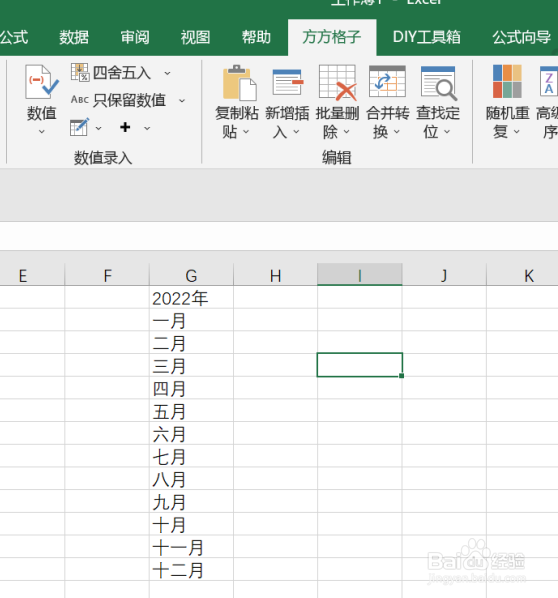
excel如何快速批量地实现生成月份序列

 时间:2026-02-13 05:52:24

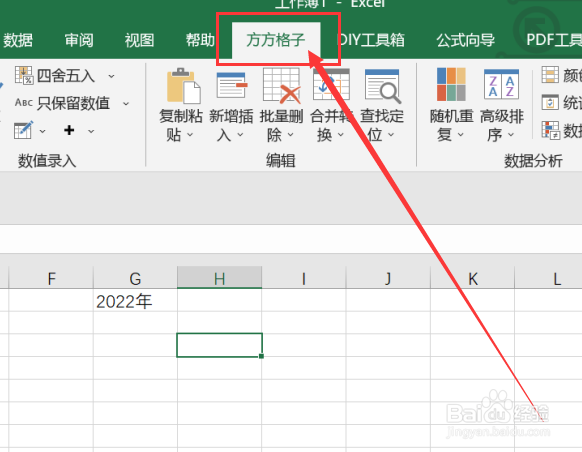
1、我们经常会遇到需要在表格内的空白单元格中插入月份序列,例如这个表格内有年份我们需要在其中插入月份,首先,我们应该先打开excel软件,点击软件内的“方方格子”选项卡。
excel如何快速批量地实现生成月份序列

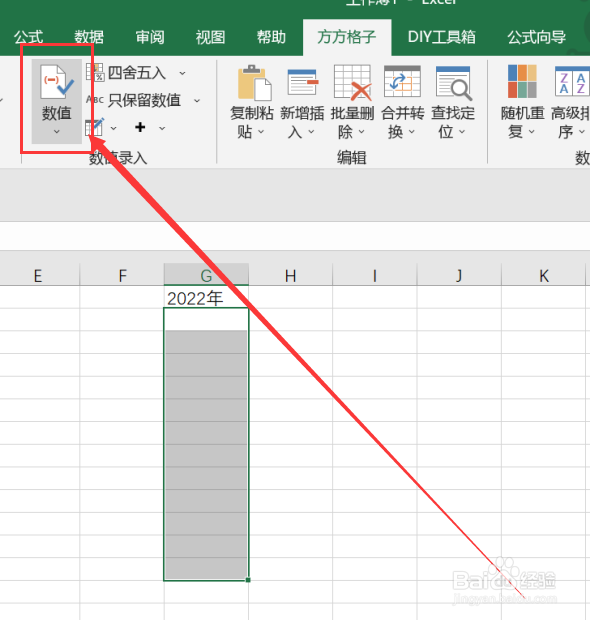
2、点击方方格子选项卡后,我们需要根据我们要进行的操作来选择我们要进行处理的部分,例如这里我们选择的是G2:G13。

excel如何快速批量地实现生成月份序列

3、选中我们需要进行处理的部分后,在数值录入模块中,点击“数值”选项卡,点击后即可进行下一步操作。
excel如何快速批量地实现生成月份序列

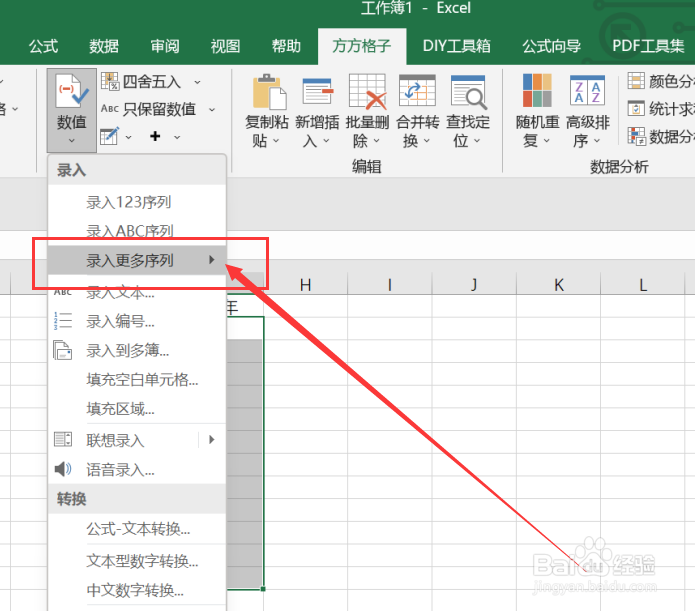
4、点击数值选项卡后,就会出现一个下拉菜单,点击下拉菜单中的“录入更多序列”选项卡,点击后即可进行下一步操作。
excel如何快速批量地实现生成月份序列

5、点击录入更多序列后,就会再次出现一个下拉菜单,点击下拉菜单中的“月份序列”选项卡,点击后即可进行下一步操作。

excel如何快速批量地实现生成月份序列

6、如图所示,点击确定后,就可以获得我们所需要的结果了。

excel如何快速批量地实现生成月份序列

  • Excel工作表如何插入当前日期时间?
  • Excel表格怎样自动显示当前日期
  • Excel表格如何插入日期和时间?
  • Excel如何自动填充到指定日期
  • Excel 设置日期自动更新教程
  • 热门搜索
    公积金怎么提取 蛋糕做法视频 土豆饼的家常做法 肌肉拉伤怎么快速恢复 蛋糕的做法电饭锅 哥哥太爱我了怎么办 痛经怎么办 栗怎么读 发糕的做法松软又好吃 炸鱼块的做法