1、打开ps软件,并选择一张人像图片素材作为例子。

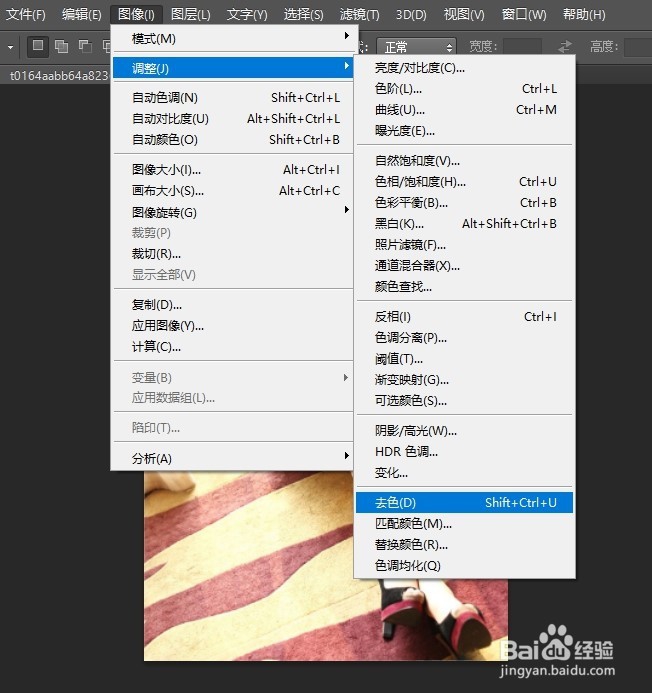
2、点击图像中的调整去色命令。
3、复制一下背景图层,将图层的混合模式设置为颜色减淡。

4、按下ctrl+shift+alt+e盖印图层后,点击滤镜中的查找边缘命令。

5、点击图像调整中的色阶命令,将明暗调节到合理位置即可。

6、成品如图所示。

时间:2026-04-21 23:18:52
1、打开ps软件,并选择一张人像图片素材作为例子。
2、点击图像中的调整去色命令。
3、复制一下背景图层,将图层的混合模式设置为颜色减淡。
4、按下ctrl+shift+alt+e盖印图层后,点击滤镜中的查找边缘命令。
5、点击图像调整中的色阶命令,将明暗调节到合理位置即可。
6、成品如图所示。
