1、自定义数据输入表单时,你可能会发现表单上没有足够的对象来填充整个空间。或者,你会遇到与之相反的问题:数据输入表单中的默认大小不足以填充过多对象。对于以上两种问题,BarTender允许你变更数据输入表单的大小,这样就可以对其进行自定义以满足你的需求。那要怎么调整表单大小呢?
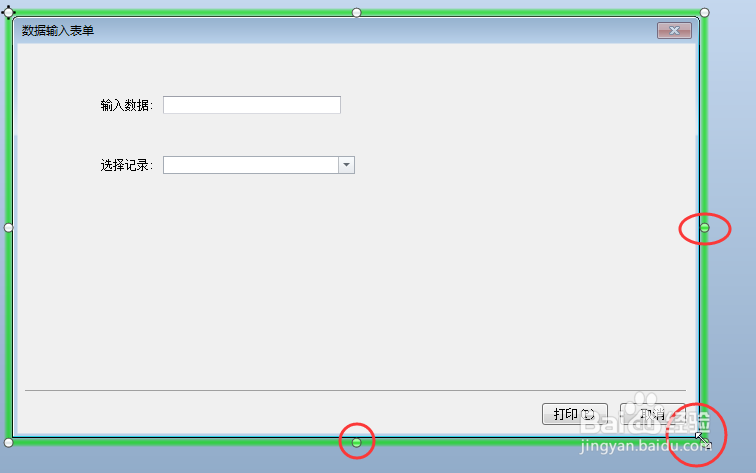
1、设计数据输入表单时,将鼠标光标放置在相应的窗口句柄上:
要调整数据输入表单的高度,请将鼠标光标置于底部手柄上。
要调整数据输入表单的宽度,请将鼠标光标置于右手柄上。
要同时调整高度和宽度,请将鼠标指针置于右下角手柄上。
单击并按住主要鼠标按钮,拖动选定的手柄,直到数据输入表单达到你需要的大小,松开鼠标按钮即可。
1、双击数据输入表单空白处,以打开“表单属性”对话框,或者以双击表单的方式打开。从可用属性列表页面中选择“格式”以显示“格式”属性页。
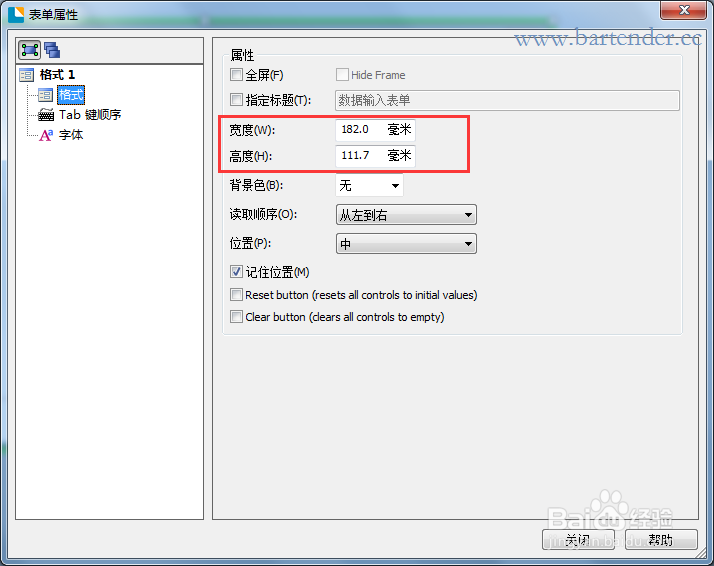
2、将“宽度”和/或“高度”文本框中的值修改为所需的值即可,在此属性页中,你还可以进行其他设置操作,如为表单设置“背景色”、“全屏”显示等等,设置完成后,单击“关闭”即可。
