photoshop魔棒工具的使用方法

 时间:2026-04-23 18:09:05

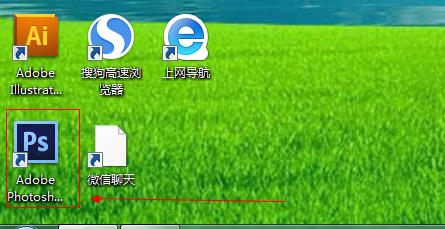
1、如图所示,我们点击箭头所指的photoshop软件图标,打开photoshop软件。
photoshop魔棒工具的使用方法

2、如图所示,我们点击箭头所指的“文件”这一项。

photoshop魔棒工具的使用方法

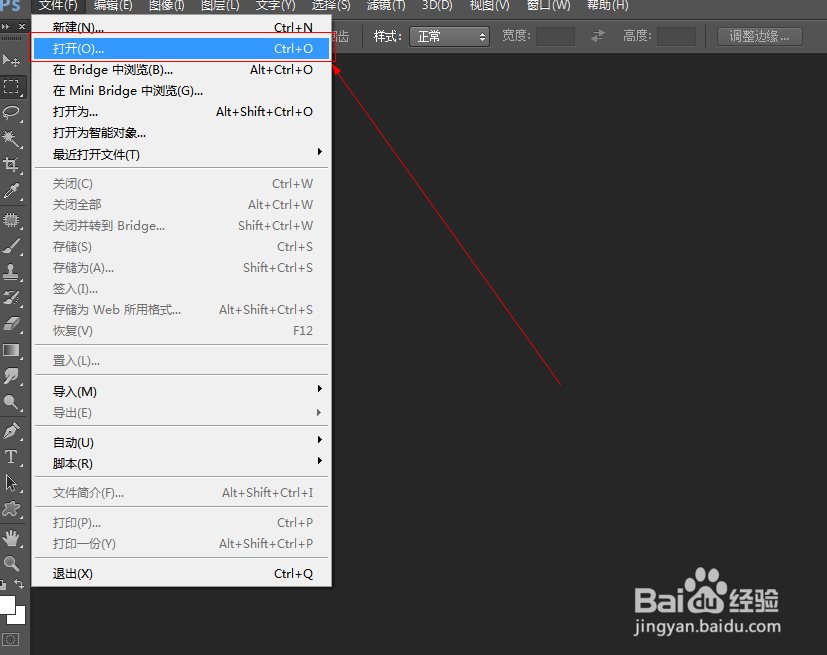
3、如图所示,在弹出的列表菜单中,我们点击箭头所指的“打开(O)...”这一项。
photoshop魔棒工具的使用方法

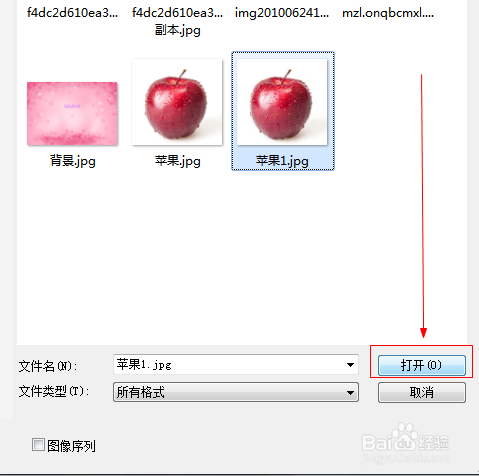
4、如图所示,我们选择一张图片,接下来我们点击箭头所指的“打开”按钮。

photoshop魔棒工具的使用方法

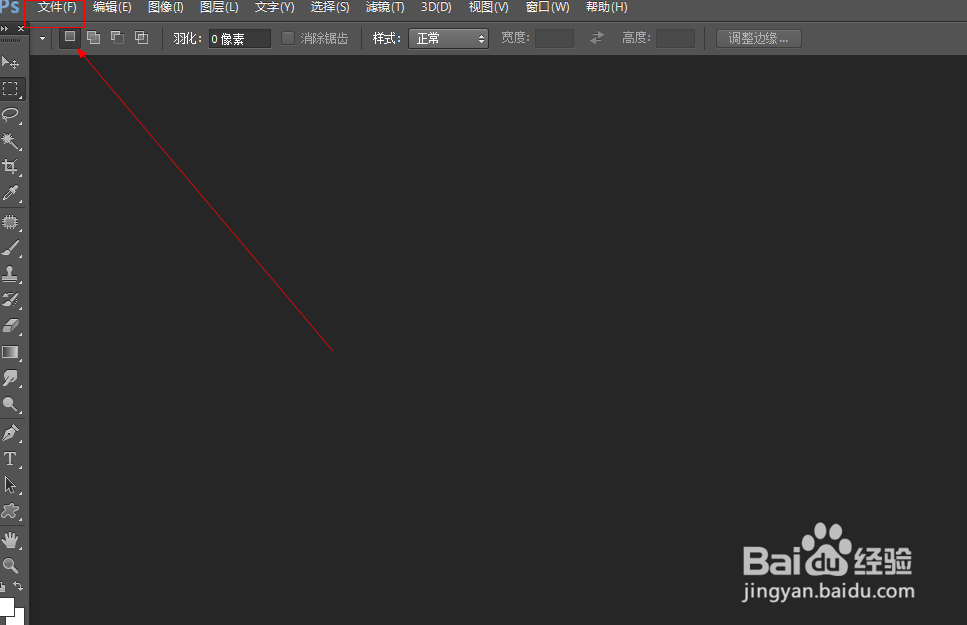
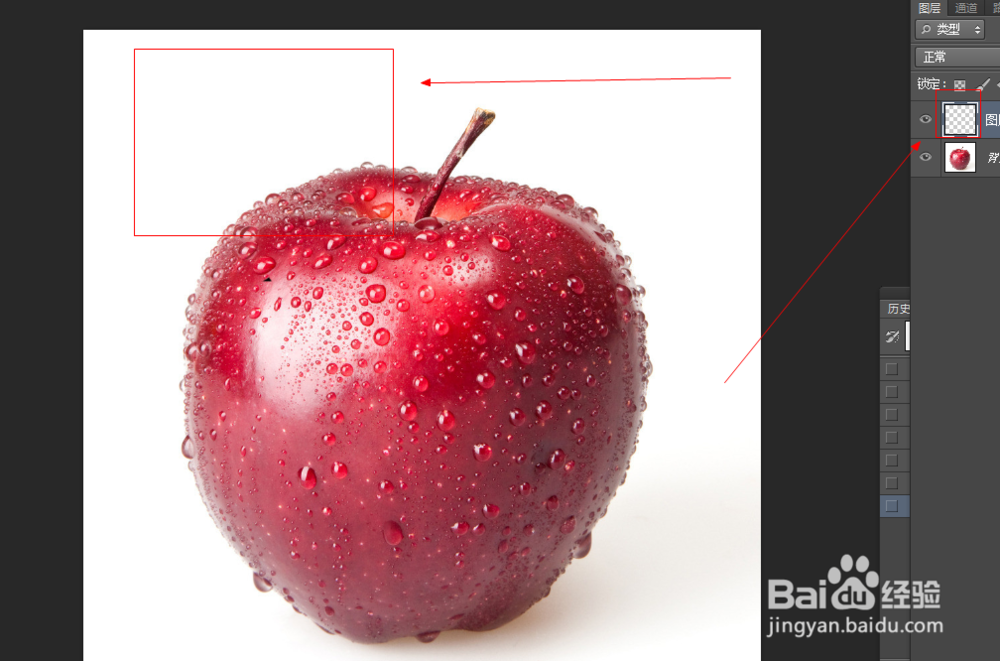
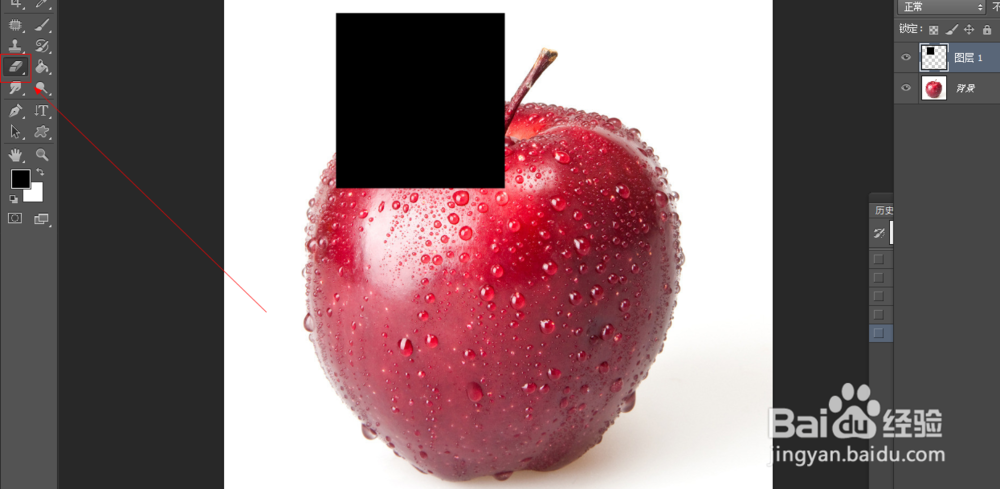
5、如图所示,我们看到图中有一个黑色的块,我们需要擦掉黑块,所以点击箭头所指的橡皮工具。
photoshop魔棒工具的使用方法

6、如图所示,我们已经使用橡皮工具,擦掉了这个图层黑色的块。

photoshop魔棒工具的使用方法

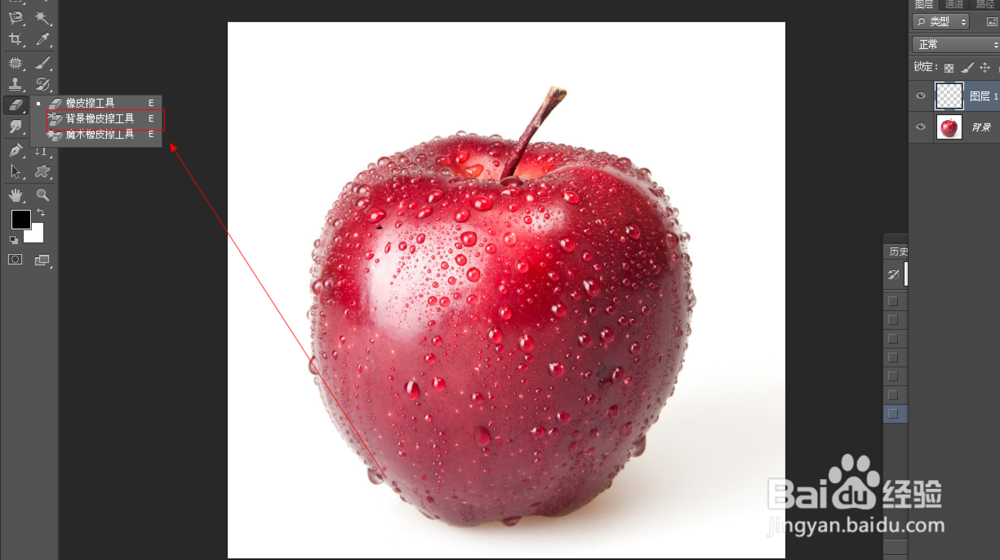
7、如图所示,我们在橡皮工具上鼠标右击,在弹出的菜单中,我们点击箭头所指的“背景橡皮擦工具”这一项。
photoshop魔棒工具的使用方法

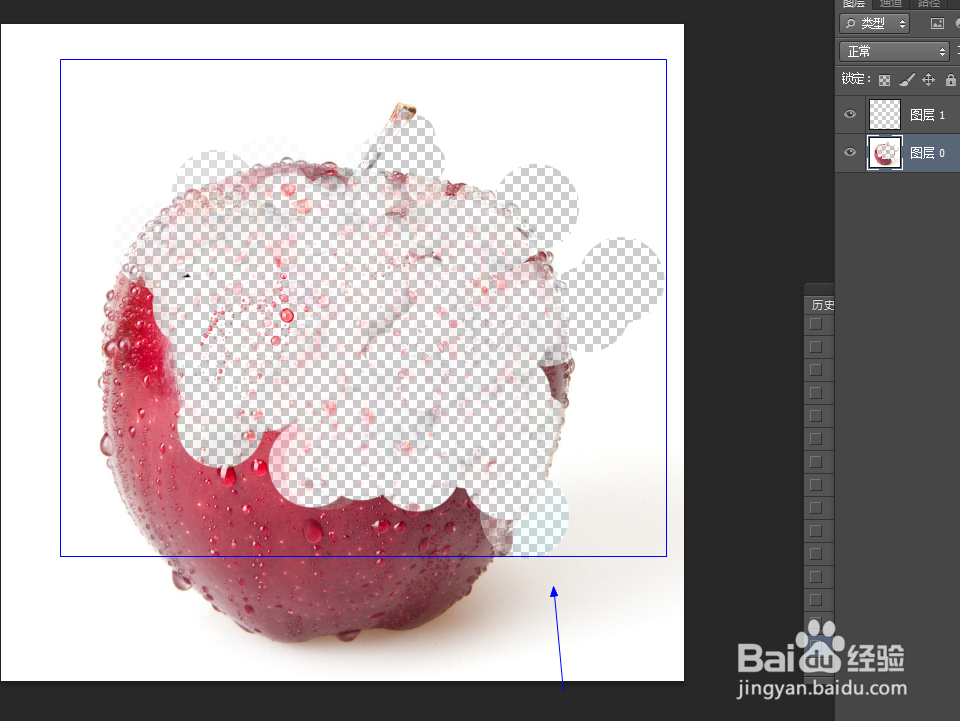
8、如图所示,我们已经使用背景橡皮擦工具,擦掉了苹果的一部分,并擦到了透明。
photoshop魔棒工具的使用方法

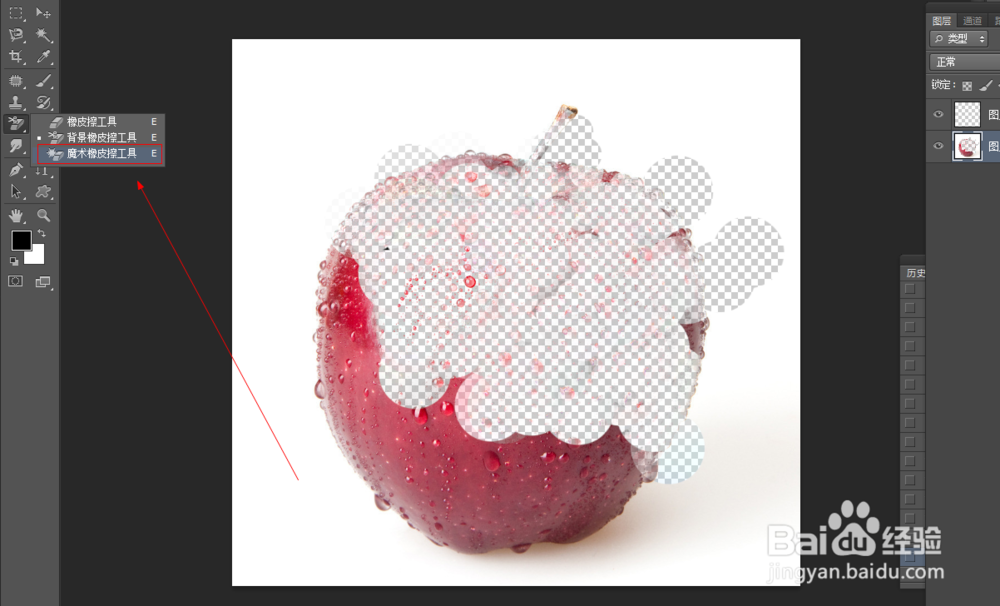
9、如图所示,我们在橡皮工具上鼠标右击,在弹出的菜单中,我们点击箭头所指的“魔术橡皮擦工具”这一项。
photoshop魔棒工具的使用方法

10、如图所示,我们看到魔术橡皮擦工具,可以擦除颜色相似的苹果颜色部分。

photoshop魔棒工具的使用方法

  • ps制作光亮的水晶字体
  • PS练习五十六之断开路径
  • 如何使用PS进行正确提亮?
  • ps自学之标尺工具
  • PS钢笔选取部分图片
  • 热门搜索
    远古悠然生活 乙肝表面抗体阳性是什么意思 东海生活网 怎么练字才能有效果 如何重置无线路由器 如何盗qq号 怎么样下载电视剧 cad拉伸怎么用 cnn是什么 5月是什么星座