win7唤醒睡眠功能时电脑黑屏怎么办

 时间:2024-10-13 08:43:08

1、右键点击桌面的【计算机】图标,选择【设备管理器】选项,点击打开

win7唤醒睡眠功能时电脑黑屏怎么办

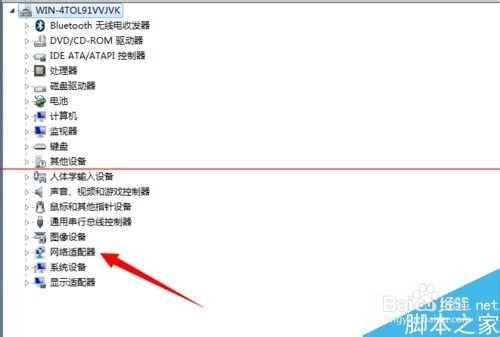
2、进入驱动列表,找到【网络适配器】点击打开

win7唤醒睡眠功能时电脑黑屏怎么办

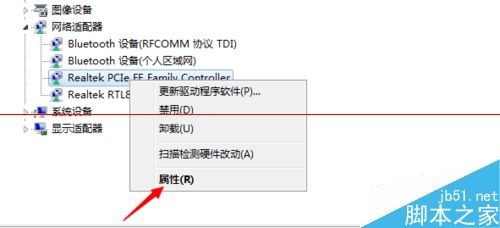
3、在网卡列表中,右键点击当前使用的网卡,选择【属性】选项

win7唤醒睡眠功能时电脑黑屏怎么办

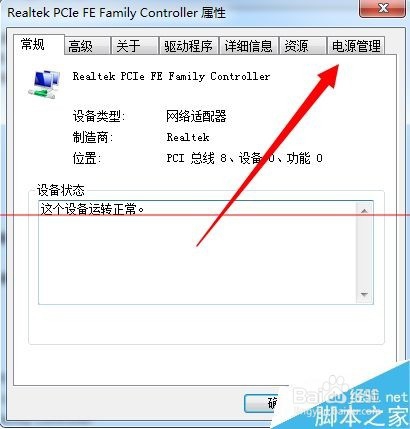
4、进入网卡驱动属性界面,点击上方菜单栏处【电源管理】选项

win7唤醒睡眠功能时电脑黑屏怎么办

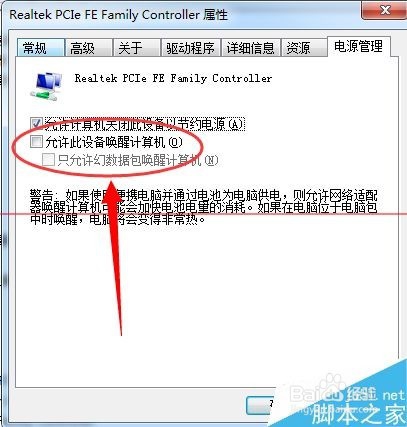
5、将【允许此设备唤醒计算机】前面的勾取消,点击确定

win7唤醒睡眠功能时电脑黑屏怎么办

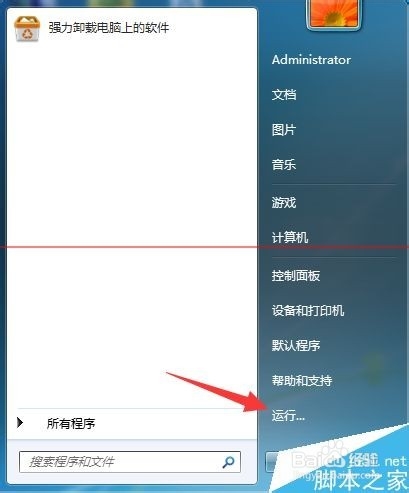
6、此时打开电脑开始菜单,找到【运行】选项,点击打开

win7唤醒睡眠功能时电脑黑屏怎么办

7、进入运行界面,在命令对话框输入 cmd 点击确定,进入DOS界面

win7唤醒睡眠功能时电脑黑屏怎么办

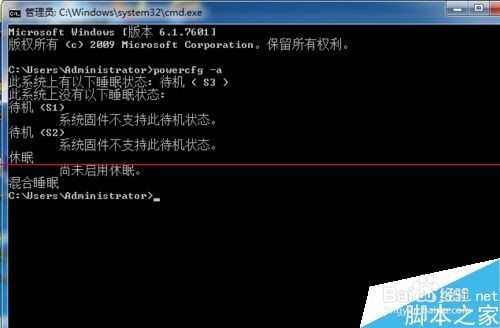
8、进入命令行界面,输入 powercfg -a 命令,点击回车来查看当前电源设备是否正常
win7唤醒睡眠功能时电脑黑屏怎么办
  • win7唤醒睡眠功能时黑屏的解决办法
  • Win7休眠后无法唤醒怎么办
  • win7睡眠后无法唤醒怎么办? win7睡眠唤醒办法
  • Win7睡眠后无法唤醒怎么办?
  • 电脑休眠后无法唤醒怎么办
  • 热门搜索
    surprised是什么意思 lol什么英雄好玩 标致的意思 晓出净慈寺送林子方古诗意思 结婚祝福语高级一点的 sneakers是什么意思 什么是转述句举例说明 初来乍到的意思 娇艳欲滴的意思 海贼王什么果实最厉害