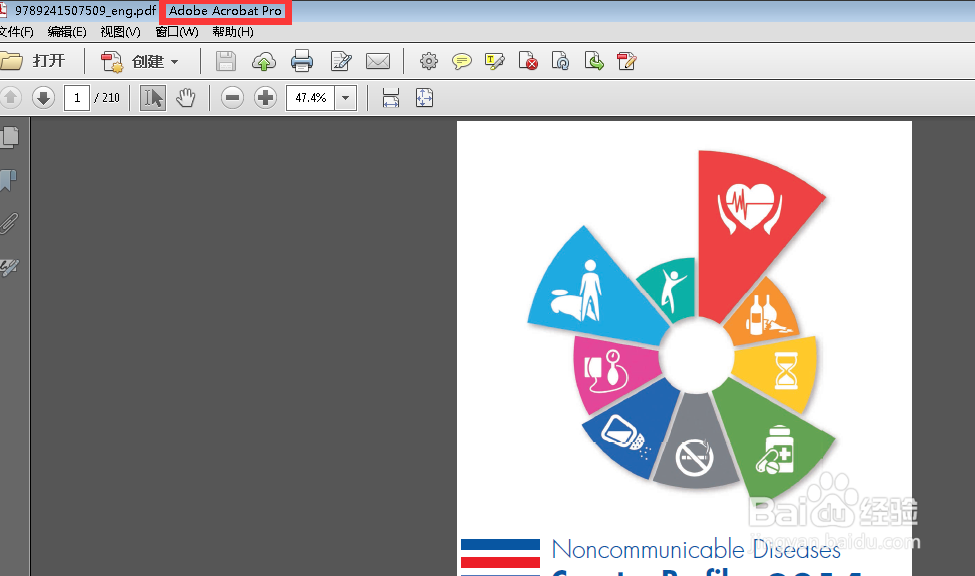
1、首先打开你的PDF文件,选择你要转换的某一张,如图
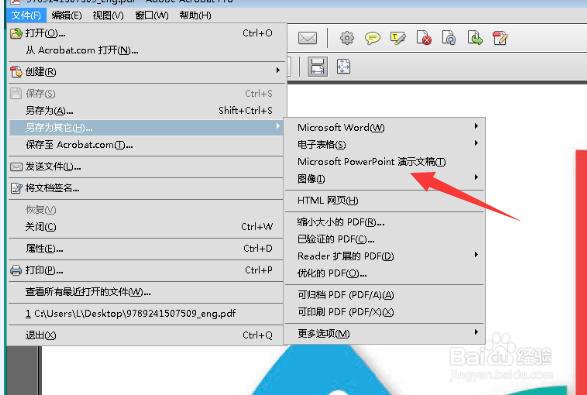
2、点击 “文件”——“另存为其他“——选择”演示文稿“,看图
3、框中输入起个名字,保存吧!看图:

4、ppt出来了,最终效果很好,看图:

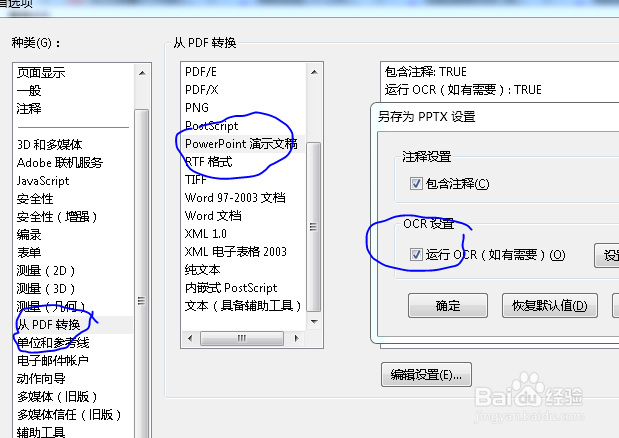
5、保存前还可以设置,OCR开启很慢,这个选项是说从图片中提取文字。
根本没必要开启,看图,去掉对钩会加速转化速度!这也是加速技巧!

6、当然你也可以在首选项里面关闭此功能,将图中的对勾去掉即可,如图
时间:2026-04-23 01:11:50
1、首先打开你的PDF文件,选择你要转换的某一张,如图
2、点击 “文件”——“另存为其他“——选择”演示文稿“,看图
3、框中输入起个名字,保存吧!看图:
4、ppt出来了,最终效果很好,看图:
5、保存前还可以设置,OCR开启很慢,这个选项是说从图片中提取文字。
根本没必要开启,看图,去掉对钩会加速转化速度!这也是加速技巧!
6、当然你也可以在首选项里面关闭此功能,将图中的对勾去掉即可,如图
