原子结构示意图绘制方法

 时间:2026-02-13 02:11:27

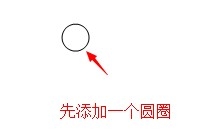
1、我们以绘制Na的原子结构示意图为例。首先,我们通过“绘图工具栏”在word添加一个圆圈。

原子结构示意图绘制方法

原子结构示意图绘制方法

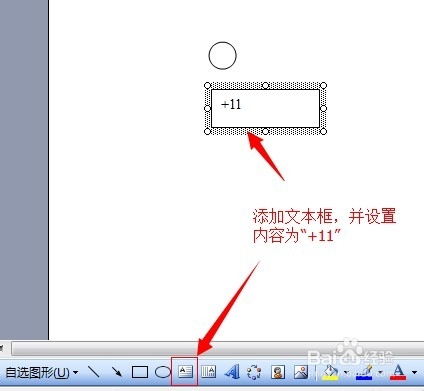
2、通过“绘图工具栏”添加一个横向文本框,并设置文本框文字为“+11”(Na原子的核电荷数),如图:
原子结构示意图绘制方法

3、右键单击横向文本框,并设置其格式;

原子结构示意图绘制方法

原子结构示意图绘制方法

4、调整文本框大小

再将圆和文本框组合在一起

原子结构示意图绘制方法

原子结构示意图绘制方法

5、通过“绘图工具栏”中的“自选图形”,继续添加3个“弧形”,并进行旋转、调整位置、大小,如图:

原子结构示意图绘制方法

6、通过”绘图工具栏“再次添加三个文本框,依次设置它们的文本内容为“2”、”8“、”1“

原子结构示意图绘制方法

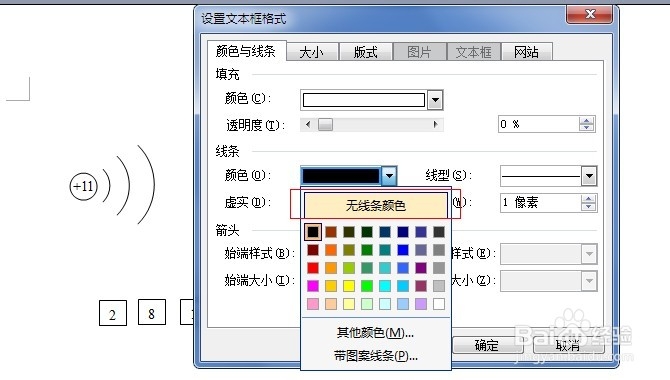
7、右键点击上面步骤新添加的三个文本框并设置”文本框格式“,在”颜色与线条“中将”线条“设置为”无线条颜色“,如图:

然后再点击”确定“。
原子结构示意图绘制方法

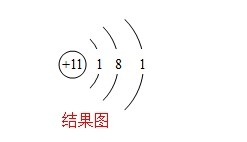
8、调整上面三个文本框的位置并适当的调整大小,最后进行组合,可以得到结果图。大功告成,如下图:
原子结构示意图绘制方法

  • wps怎么做原子结构示意图
  • word文档插入原子结构图形的操作方法
  • Word中如何输入化学方程式中长的等号
  • chemoffice安装教程
  • PPT中如何制作化学绘图?
  • 热门搜索
    廉颇简介 毛周角化症怎么治疗 吃什么水果减肥最快 cf怎么压枪 红烧排骨的做法大全 炒土豆丝怎么做好吃 减肥水果酵素的做法 怎样烧红烧肉 岳麓山攻略 健身操广场舞减肥操60分钟