1、打开文件,选中要编辑的图片
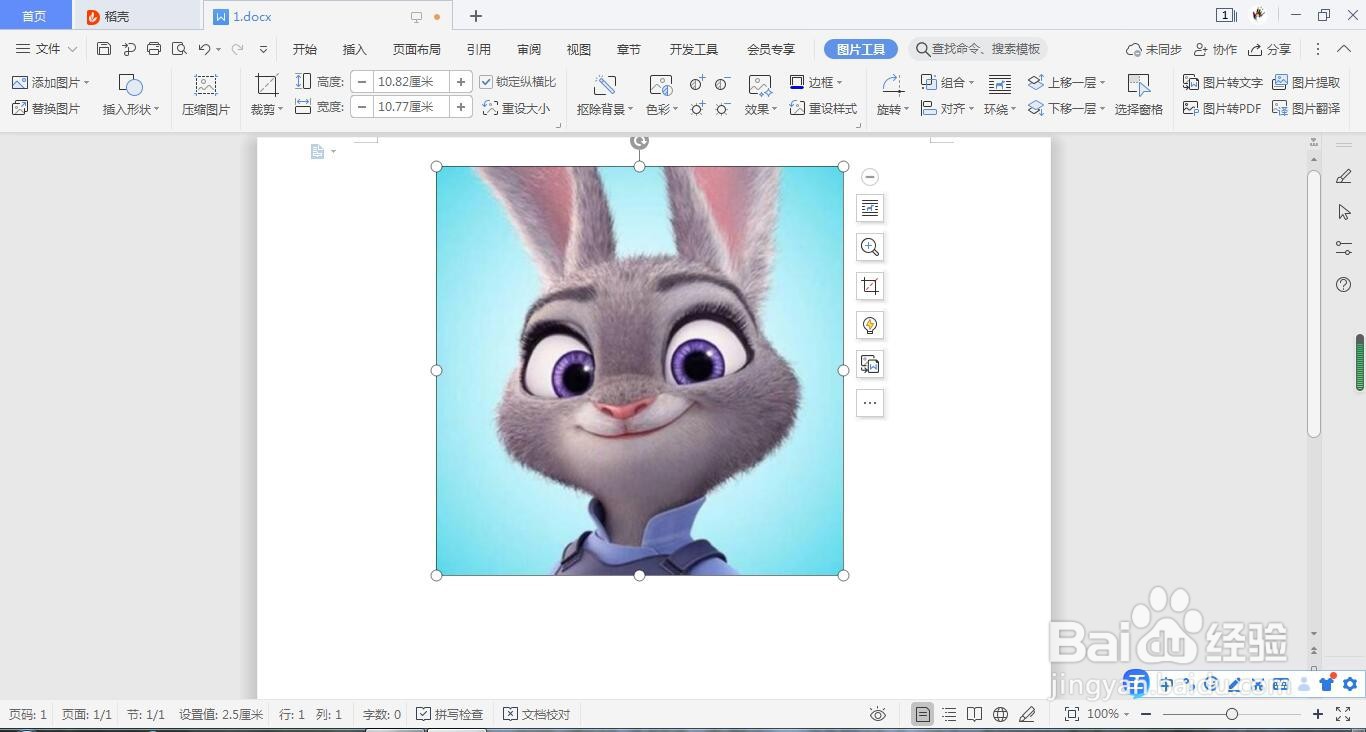
2、单击“图片工具-格式”选项卡下“大小”组中的“裁剪”下三角按钮
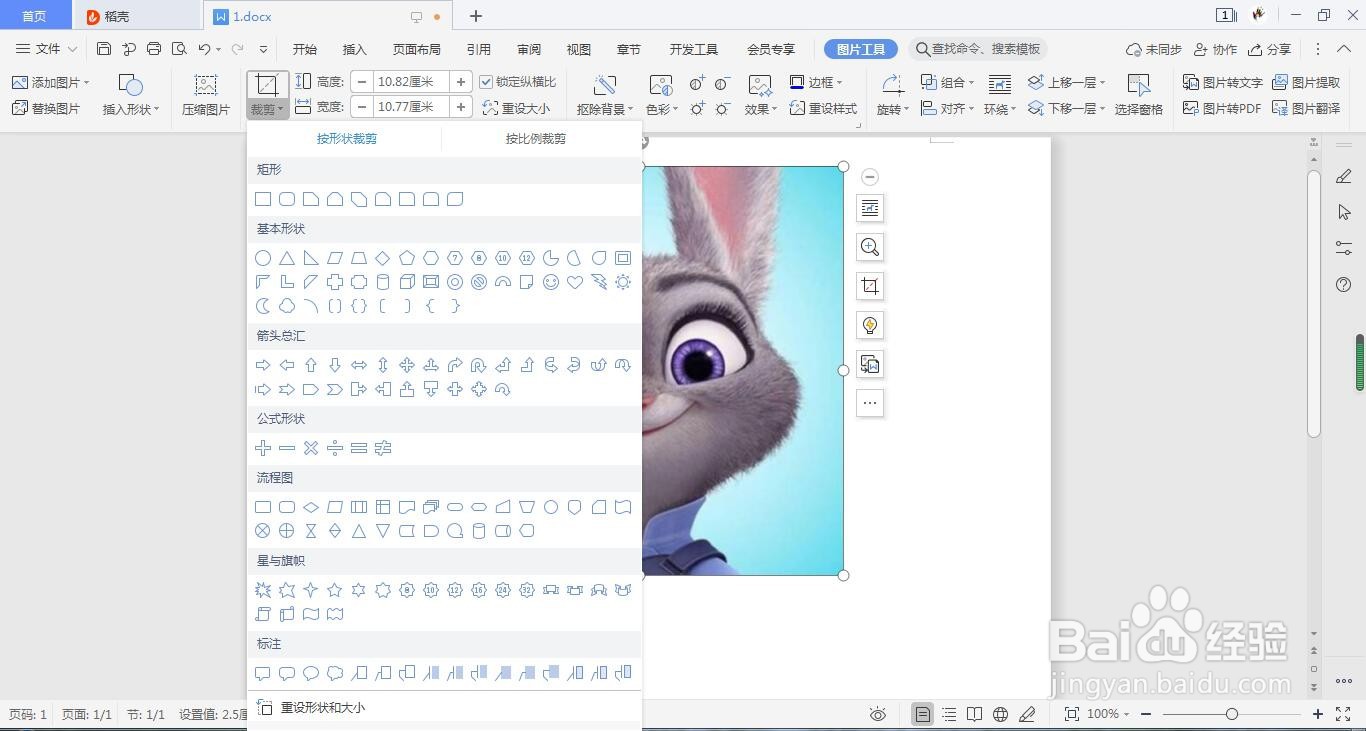
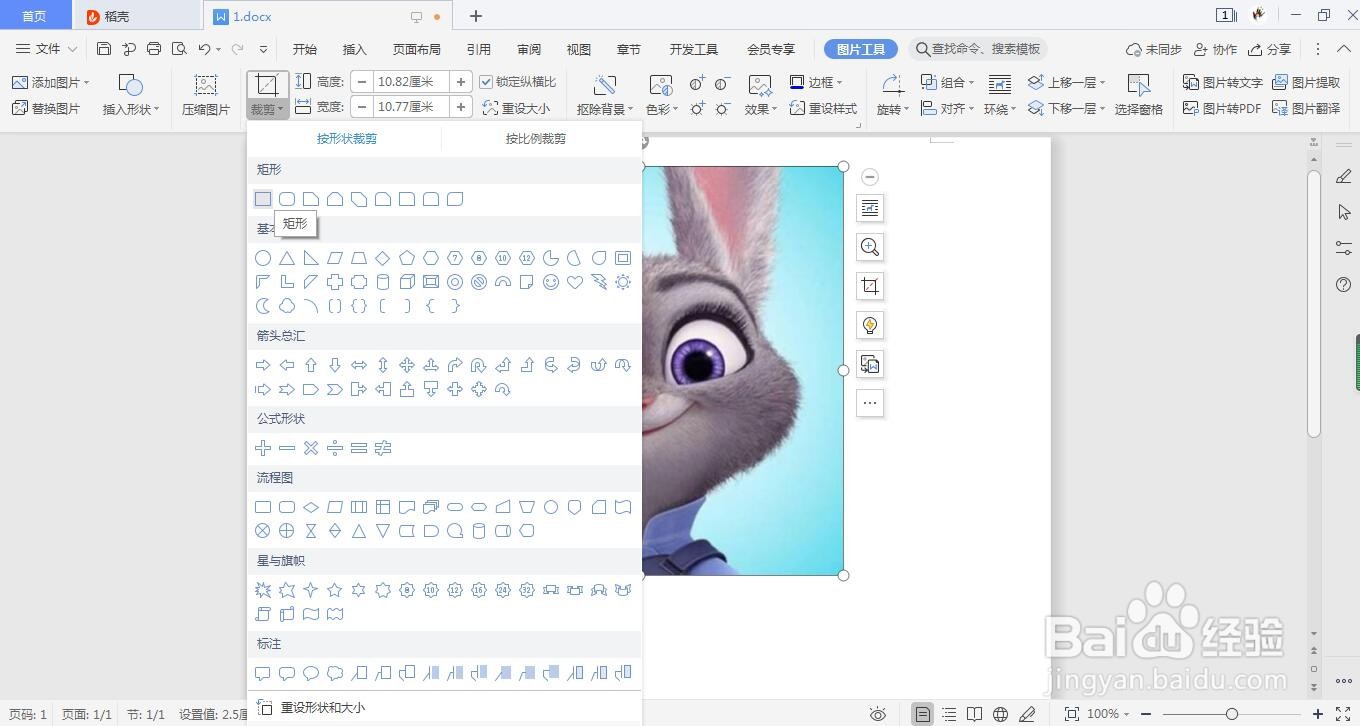
3、在展开的下拉列表中“裁剪”选项中的“矩形裁剪”
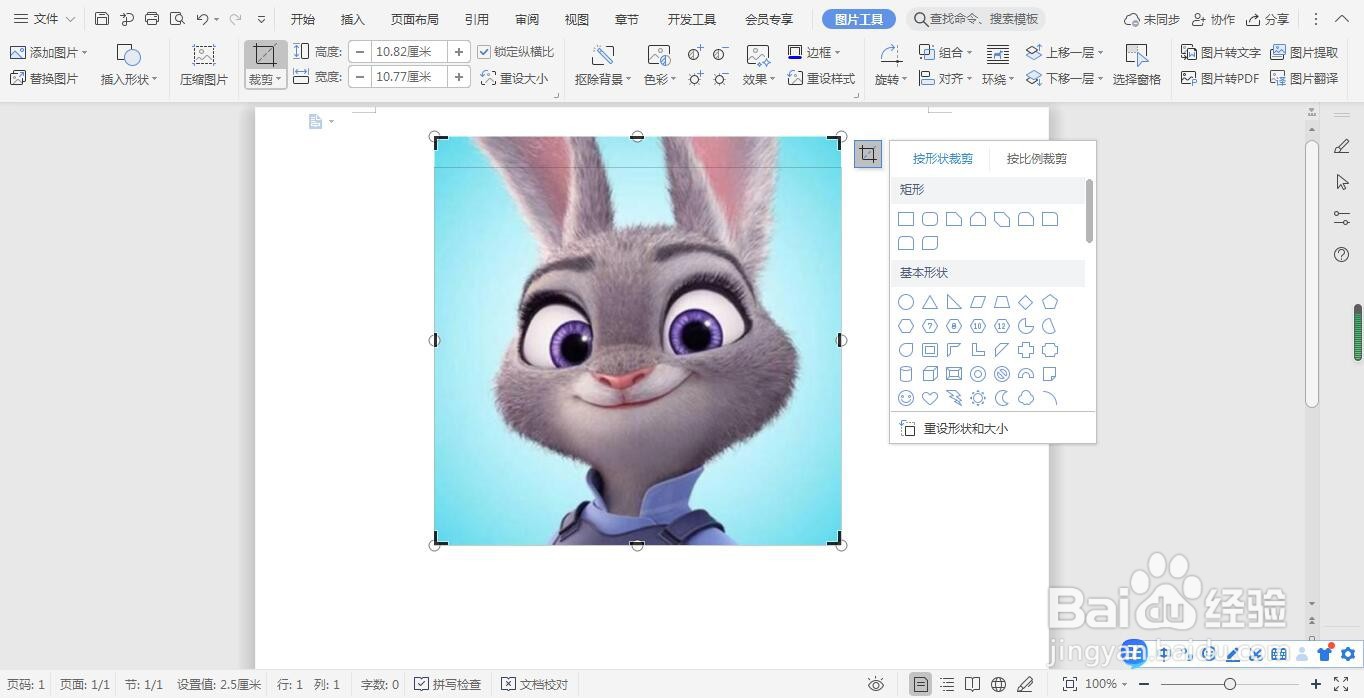
4、执行了裁剪命令后,图片的四周出现一些黑色的裁剪图柄,将鼠标指针指向图片上方的裁剪图柄处,当鼠标指针变成黑色倒立的T形时,向下拖动鼠标,即可将图片上方鼠标经过的部分裁剪掉。
5、按照同样的方法,对图片另外三边也进行适当地裁剪。
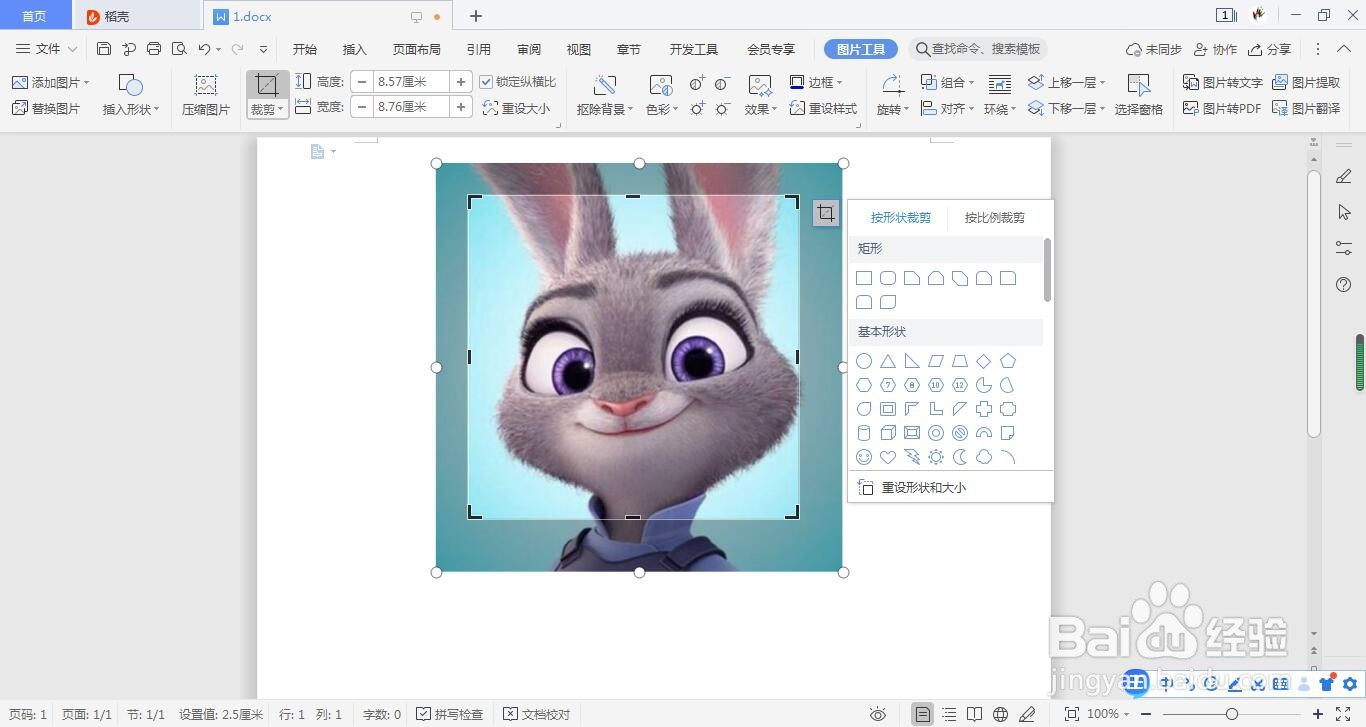
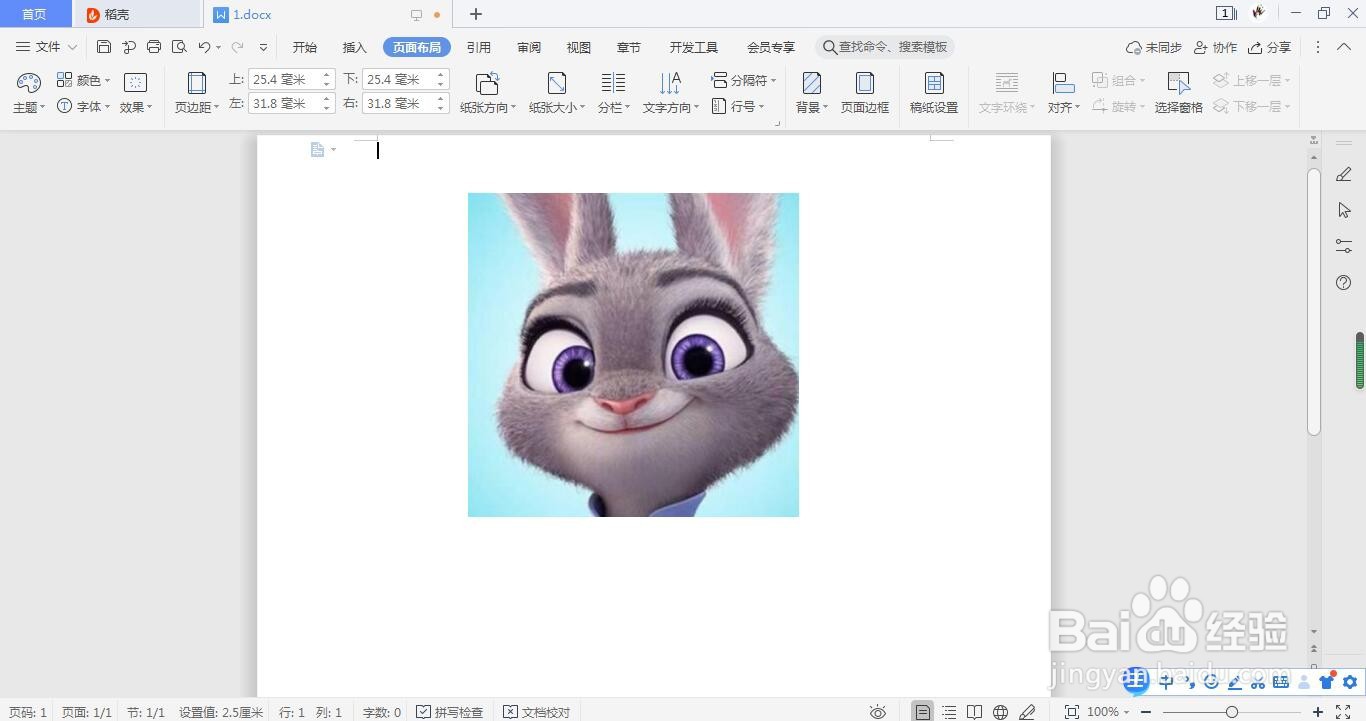
6、将图片裁剪完毕后,单击文档任意位置,就完成了裁剪图片的操作。选择的形状根据自己的需要进行设置都是可以的。
时间:2026-05-01 03:03:42
1、打开文件,选中要编辑的图片
2、单击“图片工具-格式”选项卡下“大小”组中的“裁剪”下三角按钮
3、在展开的下拉列表中“裁剪”选项中的“矩形裁剪”
4、执行了裁剪命令后,图片的四周出现一些黑色的裁剪图柄,将鼠标指针指向图片上方的裁剪图柄处,当鼠标指针变成黑色倒立的T形时,向下拖动鼠标,即可将图片上方鼠标经过的部分裁剪掉。
5、按照同样的方法,对图片另外三边也进行适当地裁剪。
6、将图片裁剪完毕后,单击文档任意位置,就完成了裁剪图片的操作。选择的形状根据自己的需要进行设置都是可以的。
