浏览器无法弹出安装ActiveX插件提示怎么解决

 时间:2024-10-11 19:23:52

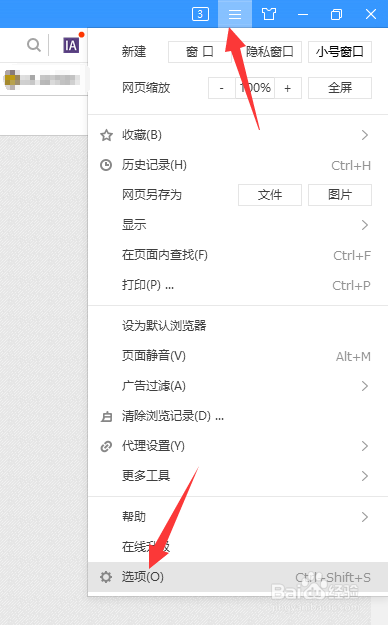
1、点击浏览程序右下角的”菜单“按钮,从其列表中选择“选项”项。
浏览器无法弹出安装ActiveX插件提示怎么解决

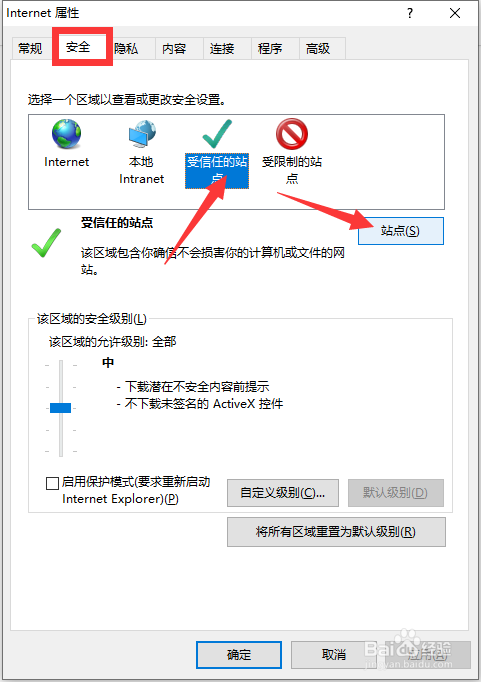
2、接下来从打开的“Internet选项”界面中,切换到“安全“选项卡,选中”受信任的站点“后,点击”站点“按钮。
浏览器无法弹出安装ActiveX插件提示怎么解决

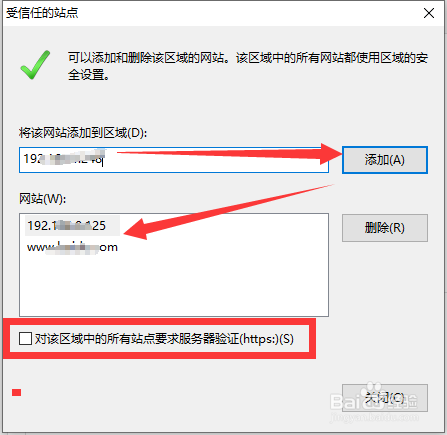
3、在如图所示的列表中,添加对特定网站的信任,同时清除勾选如图所示的选项。
浏览器无法弹出安装ActiveX插件提示怎么解决

4、然后返回”安全“选项卡,点击“自定义级别”按钮。

浏览器无法弹出安装ActiveX插件提示怎么解决

5、从弹出的如图所示的界面中,将所有与ActiveX相关的选项全部“启用”。

浏览器无法弹出安装ActiveX插件提示怎么解决

6、特别地,切换到“隐私”选项卡,清除勾选“禁用弹出窗口拦截程序”项。

浏览器无法弹出安装ActiveX插件提示怎么解决

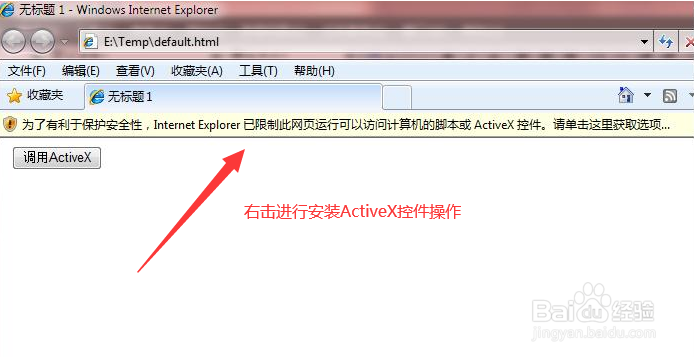
7、最后点击“确定”按钮,重新 访问相应的网站,就可以看到弹出安装ActiveX的提示信息了。
浏览器无法弹出安装ActiveX插件提示怎么解决
  • ie浏览器怎么卸载
  • ie浏览器已停止工作怎么解决
  • activex控件被阻止怎么办
  • IE浏览器无法加载Activex 控件的解决办法
  • win10卸载ie11安装ie8
  • 热门搜索
    天坛简介 老熟妇牲交大全视频中文 网络不稳定怎么解决 会计分录大全 罗马数字2怎么打 牛奶盒手工制作大全 色网大全 美的集团简介 陈子昂简介 杜甫草堂简介