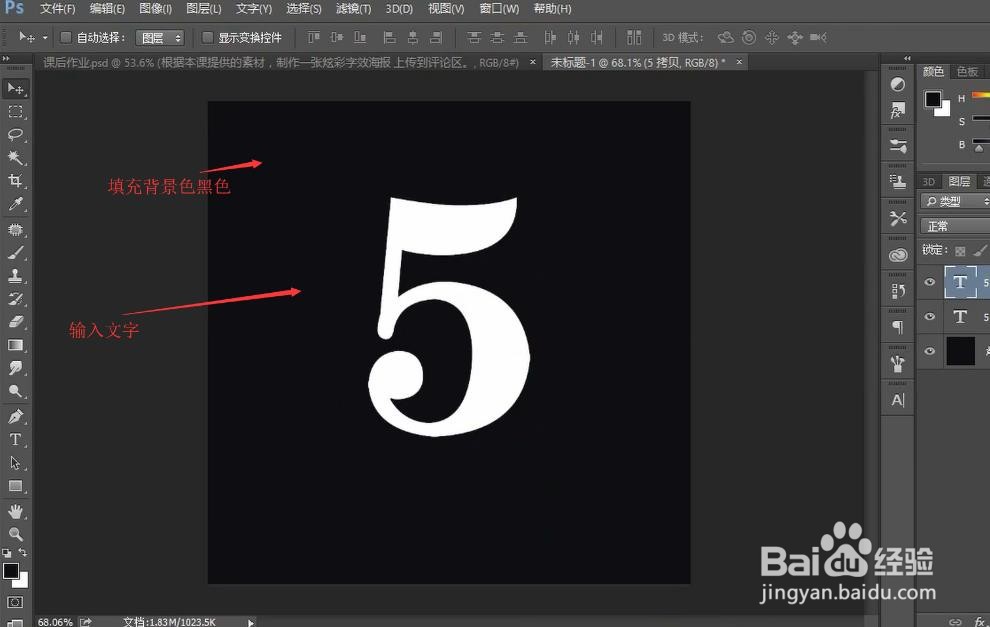
1、打开【PS】,【Ctrl+N】新建画布【800×800】,【Ctrl+Delete】填充背景色,【文字工具】打上数字,【Ctrl+T】放大,【方正粗黑简体】,具体如图所示。
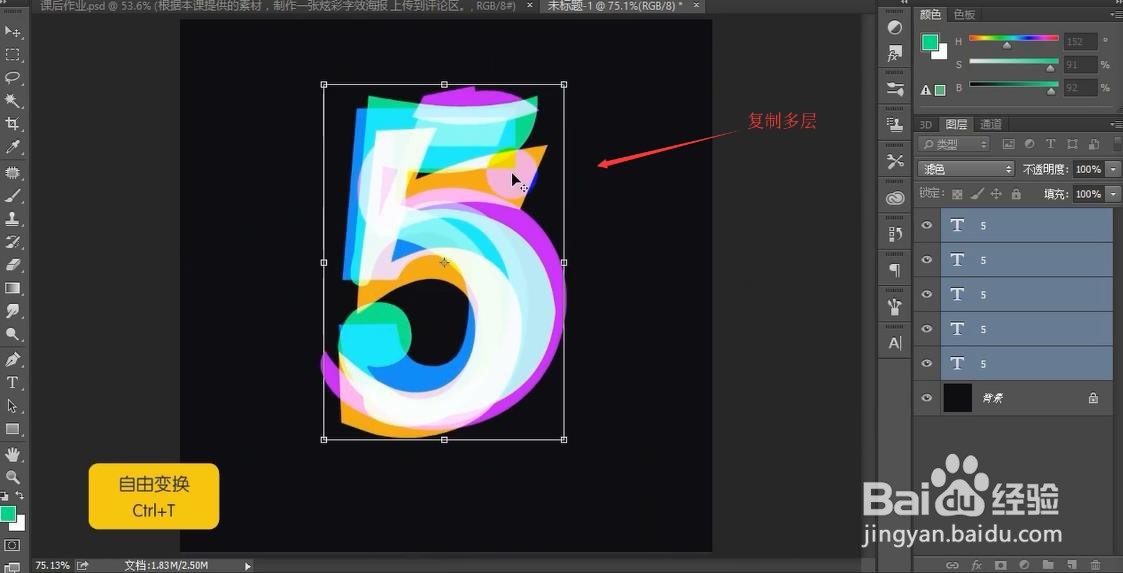
2、【Ctrl+J】复制一层,字体【Ctrl+J】再复制一层,字体【Ctrl+J】再复制一层,字体【Ctrl+J】再复制一层,字体添加颜色,选中所有图层添加【滤色】具体如图所示。
3、选择一层在上面【Ctrl+shift+N】新建一层,【编辑】【填充】【图案】选择波点图案,【Ctrl+I】反选【滤色】【编组】具体如图所示。
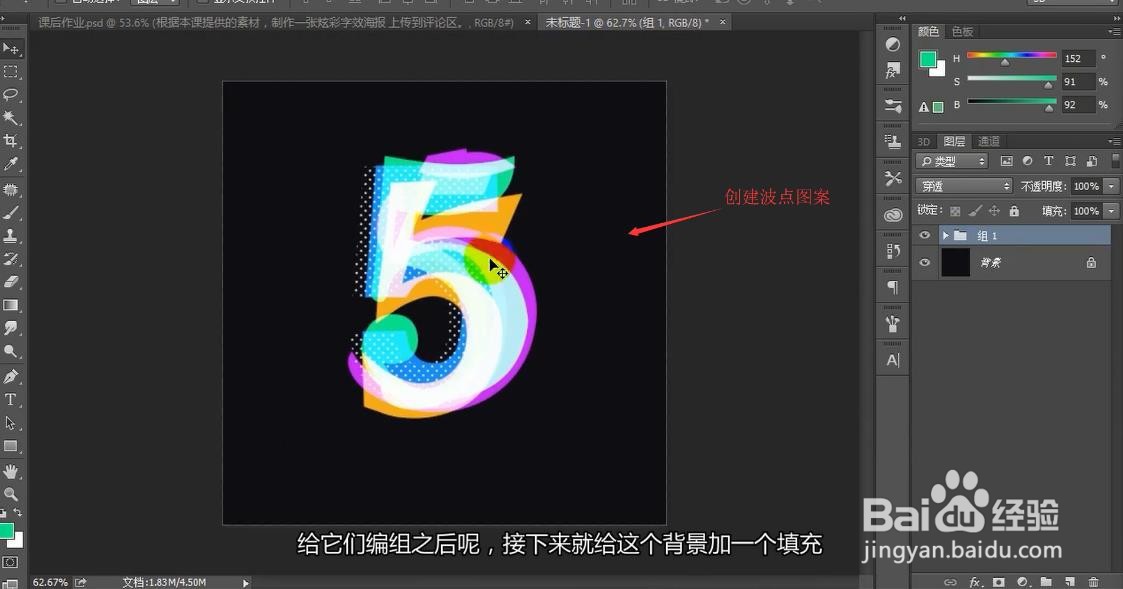
4、背景添加【填充】【图案】选择波点图案【滤色】【Ctrl+I】反选,不透明度降低到5%,在最上面【Ctrl+shift+N】新建一层【橙色】【滤色】【10%画笔】点击【Ctrl+U】更改颜色,具体如图所示。
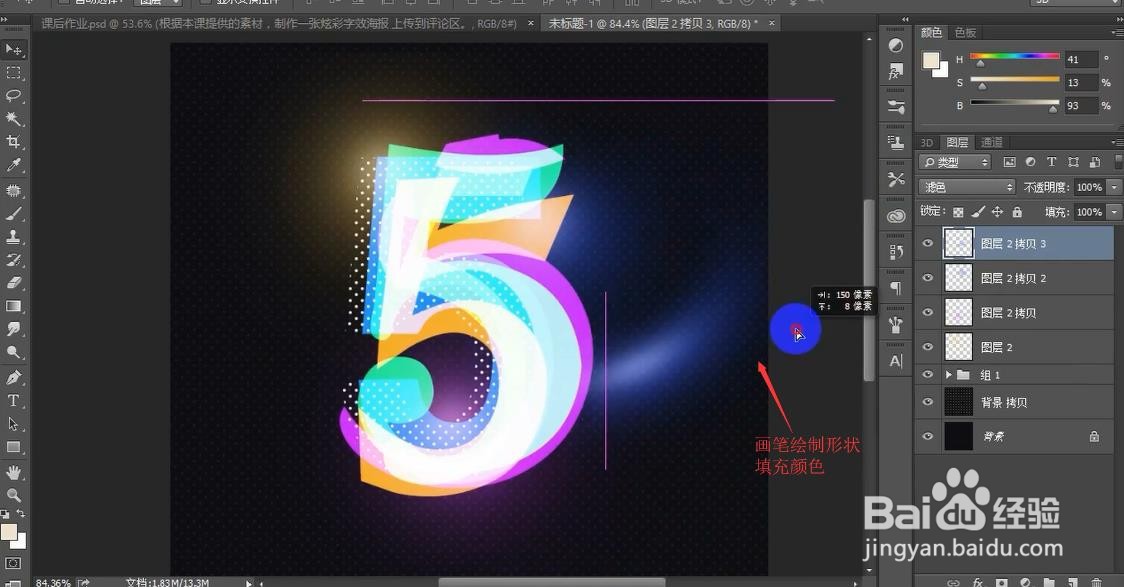
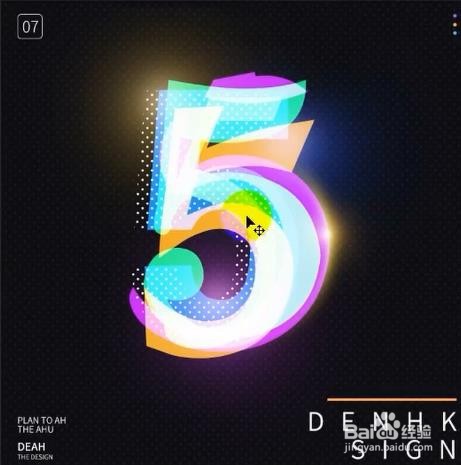
5、复制一个【滤镜】【扭曲】【极坐标】【Ctrl+T】贴合边缘【Ctrl+U】更改颜色,新建一层【橙色】【编组】【对齐画布】【添加文案】最终效果如图所示。