Photoshop2019软件怎样正常安装

 时间:2026-04-24 08:48:52

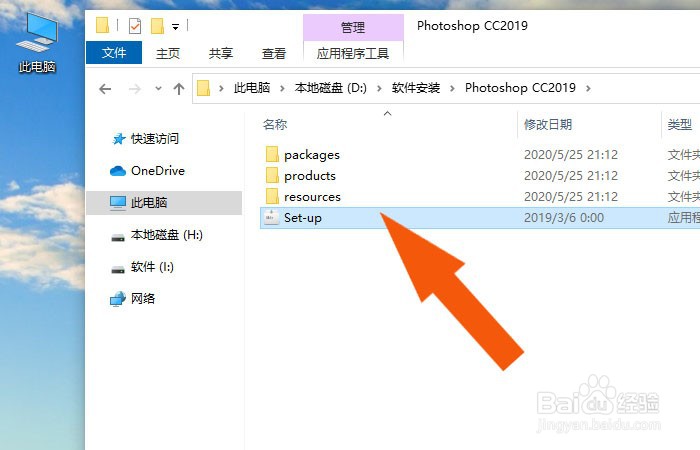
1、    把Photoshop2019软件的安装包下载到本地文件夹,鼠标左键双击setup程序(安装环境在win10系统中安装),如下图所示。
Photoshop2019软件怎样正常安装

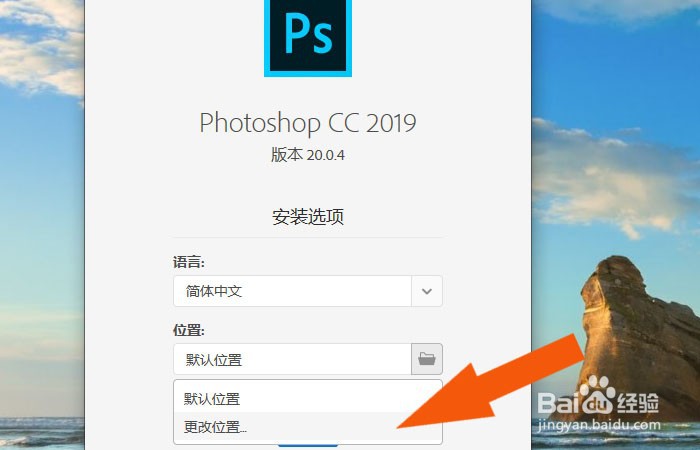
2、    接着,设置软件安装的位置,鼠标左键单击【浏览】按钮,如下图所示。

Photoshop2019软件怎样正常安装

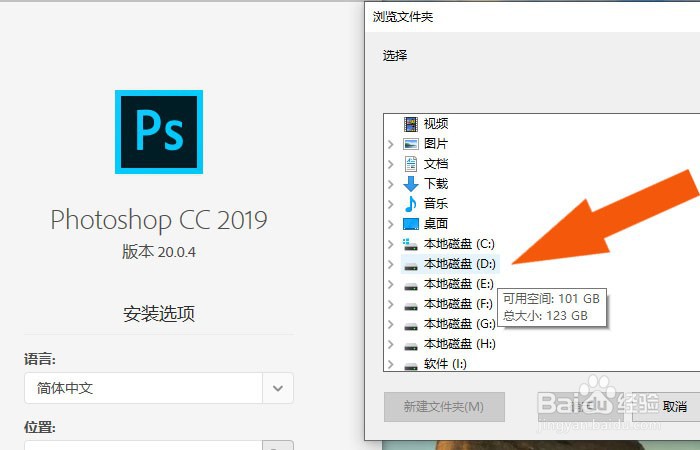
3、   然后,选择安装程序的文件夹,并单击【确定】按钮,如下图所示。

Photoshop2019软件怎样正常安装

4、    接着,设置好安装的文件夹,并单击【继续】按钮,如下图所示。

Photoshop2019软件怎样正常安装

5、    然后,Photoshop2019软件会自动安装,如下图所示。

Photoshop2019软件怎样正常安装

6、    接着,Photoshop2019软件安装好后,会有提示窗口,鼠标左键单击【关闭】按钮,如下图所示。

Photoshop2019软件怎样正常安装

7、    最后,鼠标左键单击Photoshop2019软件,打开程序表示安装好了,如下图所示。通过这样的步骤和方法,就学会Photoshop2019软件安装的方法了。

Photoshop2019软件怎样正常安装

  • ps迷彩图怎么做
  • ps教程—快速将模糊照片变高清
  • PS怎么打开网格
  • PS怎么将一张容量大的图保存成容量比较小的的图
  • 儿童摄影调色教程
  • 热门搜索
    九字真言可以随便念吗 岳阳旅游 怎么设置桌面背景 陀螺世界怎么赚钱 孕妇可以吃菠萝 可以直接看的av网址站 嵩山旅游攻略 风油精可以喝吗 阳朔旅游攻略 英纳格手表怎么样