在powerpoint中创建分段棱锥关系图的方法

 时间:2026-04-26 11:02:37

1、打开powerpoint 2007,进入其主界面;

在powerpoint中创建分段棱锥关系图的方法

2、将单击此处添加标题和副标题两个输入框删除;

在powerpoint中创建分段棱锥关系图的方法

3、点击插入菜单,选择smartart工具;

在powerpoint中创建分段棱锥关系图的方法

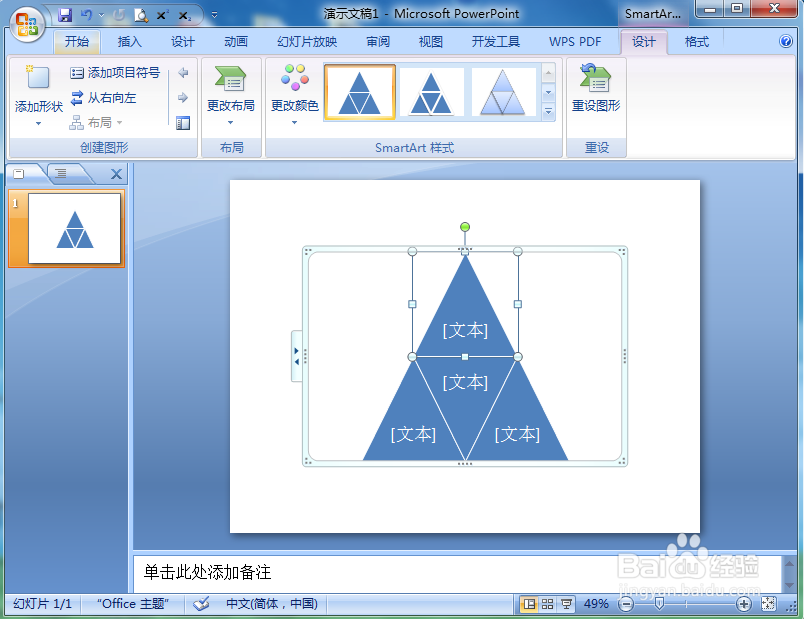
4、在选择smartart图形页面找到关系类别,点击分段棱锥图,按确定;

在powerpoint中创建分段棱锥关系图的方法

5、插入一个空的分段棱锥图;

在powerpoint中创建分段棱锥关系图的方法

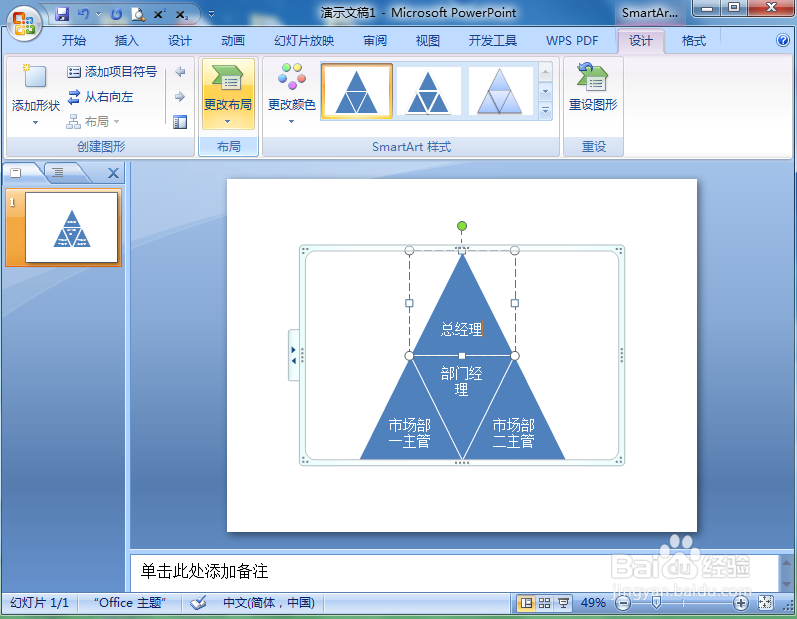
6、给分段棱锥图填充上需要的文字;

在powerpoint中创建分段棱锥关系图的方法

7、点击更改颜色,选择添加一种彩色样式;

在powerpoint中创建分段棱锥关系图的方法

8、我们就在powerpoint中创建好了一个分段棱锥关系图。

在powerpoint中创建分段棱锥关系图的方法

1、打开powerpoint,点击插入,选择smartart工具;

2、在关系类别中点击分段棱锥图,按确定;

3、给分段棱锥图添加文字和彩色样式。

  • ppt中如何插入分段棱锥图
  • 在powerpoint中创建基本维恩关系图的方法
  • 怎么在word2016插入分段棱锥图呢?
  • Word中如何插入分段棱锥图
  • Excel 中如何插入分段棱锥图
  • 热门搜索
    怎么盗qq号简单方法 微信开店怎么开 iphone怎么下载软件 红参怎么吃 快递怎么收费 我的世界打不开怎么办 苹果怎么下载音乐 赵高怎么死的 帜怎么组词 美的冰箱质量怎么样