怎样 在WORD中快速隐藏数字

 时间:2026-05-03 05:16:29

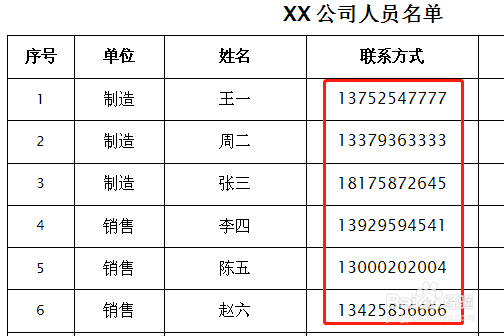
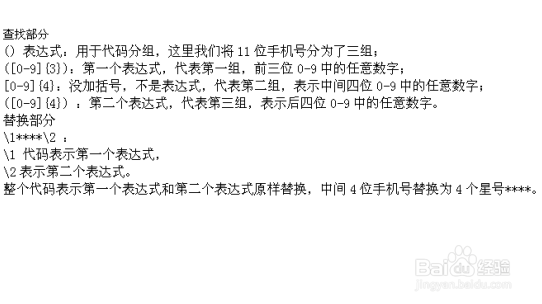
1、首先,熟悉一下表达式。

怎样 在WORD中快速隐藏数字

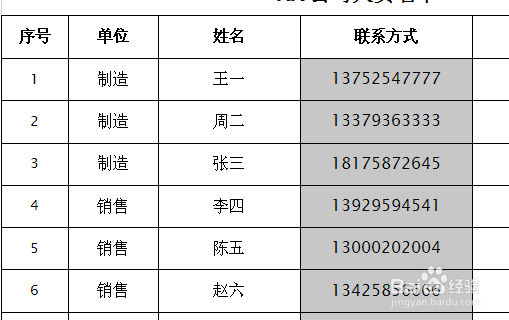
2、打开WODE文档,输入相关信息,待编辑处理。

怎样 在WORD中快速隐藏数字

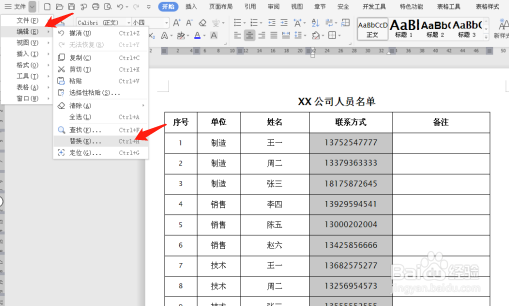
3、选中需要隐藏的目标项,点击【开始】-【编辑】-【替换】按钮,或者按Ctrl+H快捷键,打开查找和替换对话框。
怎样 在WORD中快速隐藏数字

怎样 在WORD中快速隐藏数字

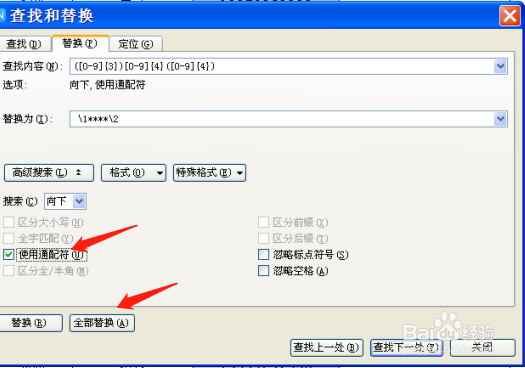
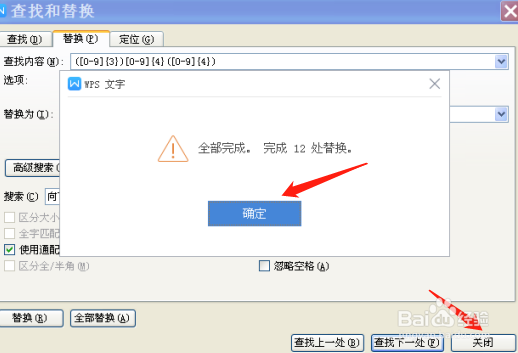
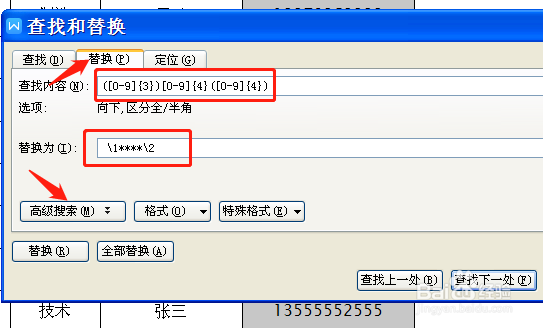
4、在查找和替换对话框中,选择替换,在”查找内容“栏中输入“([0-9]{3})[0-9]{4}([0-9]{4})”,替换为“ \1****\2”,单击“更多”按钮。
怎样 在WORD中快速隐藏数字

5、勾选“使用通配符”复选框,并点击全部替换。

怎样 在WORD中快速隐藏数字

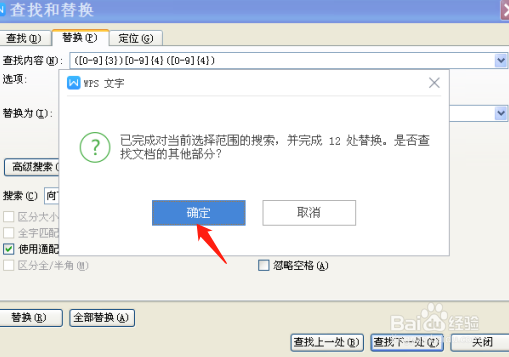
6、跳出提示对话框,点击确定。

怎样 在WORD中快速隐藏数字

7、提示对选中区域已全部替换,点击确定后关闭对话框。

怎样 在WORD中快速隐藏数字

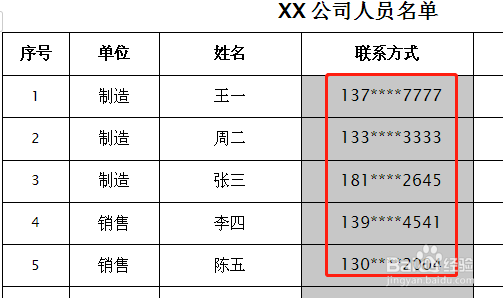
8、目标数字的部分内容被隐藏,成功保护隐私。

怎样 在WORD中快速隐藏数字

  • Excel中拆分Excel窗口
  • 怎么使用Word快速隐藏数字
  • Word文档中怎样隐藏部分文字
  • word怎样显示隐藏文字
  • 如何将word中多行文本粘贴到excel的一个格里
  • 热门搜索
    曲奇饼干的做法大全 智能电视怎么看电视台的频道 破折号怎么打 潍坊怎么读 铬怎么读 亲爱的用英语怎么说 行李箱密码忘了怎么办 我爱你日语怎么说 訇怎么读 豆腐怎么做好吃又简单