PS运用色阶来调整图像的效果

 时间:2024-10-14 11:26:59

1、打开需要处理的影像【3.PSD】,如下图所示。
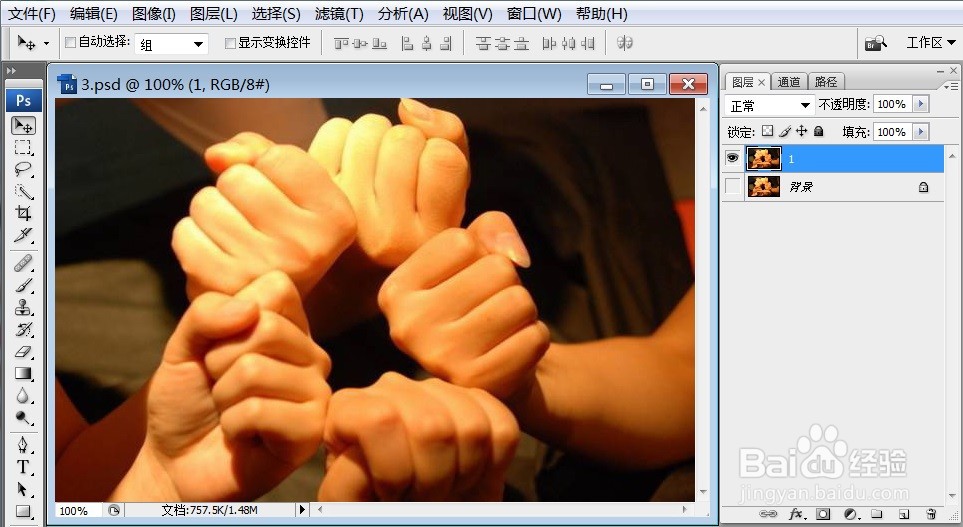
PS运用色阶来调整图像的效果

2、打开需要处理的影像【3.PSD】,【图像】→【调整】→【色阶】如下图所示。
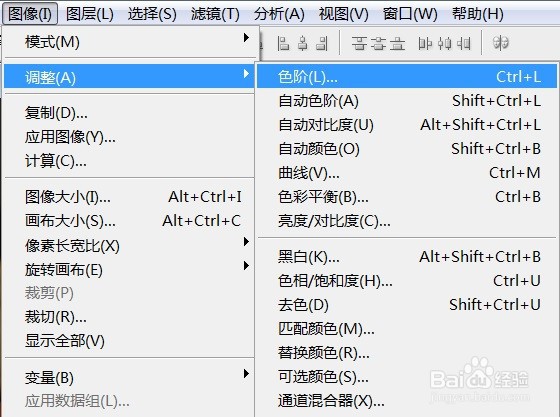
PS运用色阶来调整图像的效果

3、打开需要处理的影像【3.PSD】,【图像】→【调整】→【色阶】,弹出【色阶】对话框,如下图所示。

PS运用色阶来调整图像的效果

4、打开需要处理的影像【3.PSD】,【图像嘉滤淀驺】→【调整】→【色阶】,弹出【色阶】对话框,在此对话框中,调整【输入色阶】、【输出色阶】参数,如下图所示。
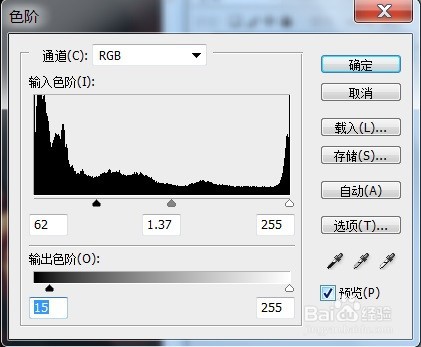
PS运用色阶来调整图像的效果

5、打开需要处理的影像【3.PSD】,【图像嘉滤淀驺】→【调整】→【色阶】,弹出【色阶】对话框,在此对话框中,调整【输入色阶】、【输出色阶】参数,点击【确定】后即可看到调整图像的效果,如下图所示。
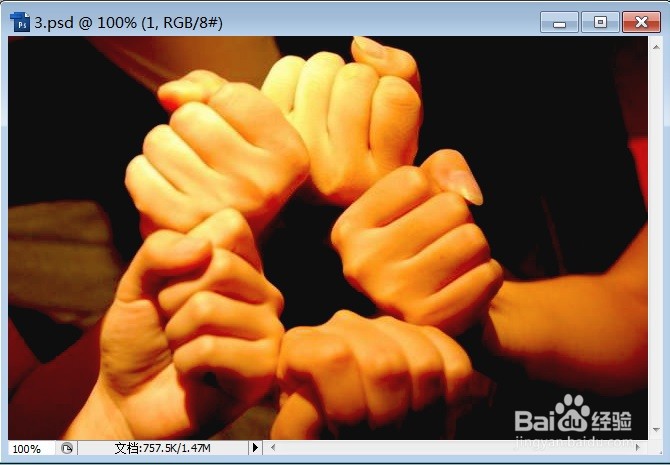
PS运用色阶来调整图像的效果
  • 如何在PS中将平静的水面远处添加一座冰山?
  • PS截图如何进行操作
  • photoshop浮雕效果怎么使用
  • Ps如何应用“替换颜色”命令调整图像
  • AI CC2018使用文字工具就出现古文古诗词怎么办
  • 热门搜索
    威风蛋糕的做法 地瓜粉的做法 飨怎么读 狗狗不吃狗粮怎么办 倚怎么读 妍怎么读 家里有蟑螂怎么办 龙虾怎么做好吃 微博水印怎么弄到中间 502胶水怎么溶解