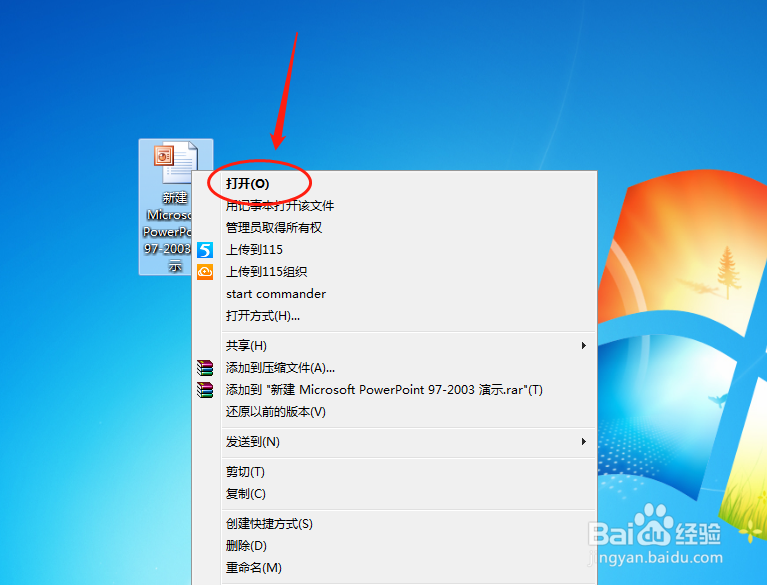
1、首先打开电脑上的PPT文档。
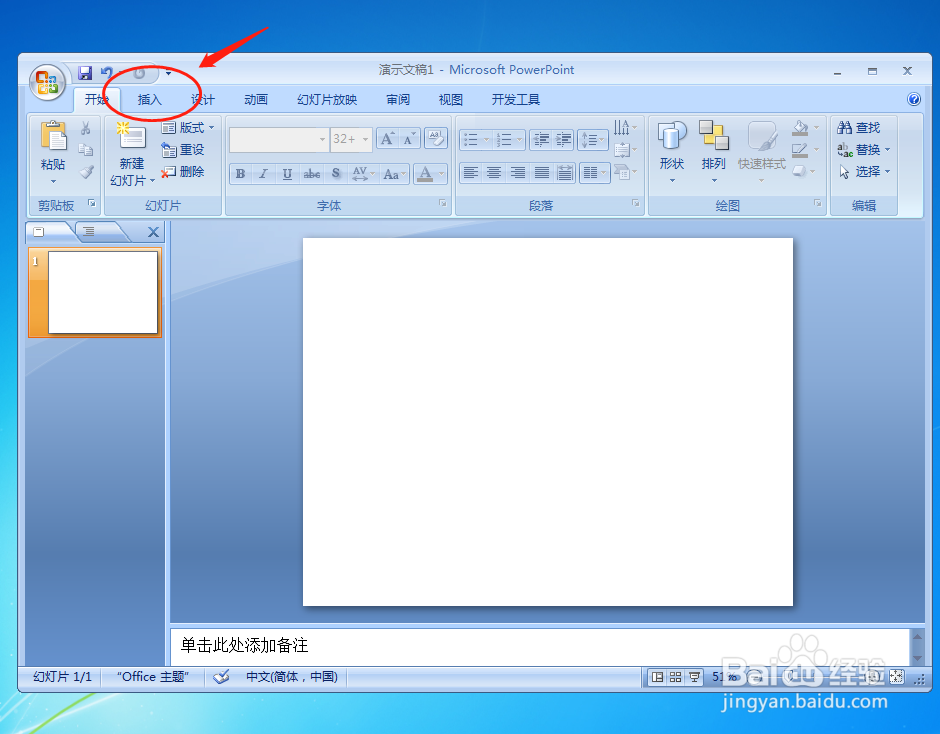
2、然后点击上方的插入选项。
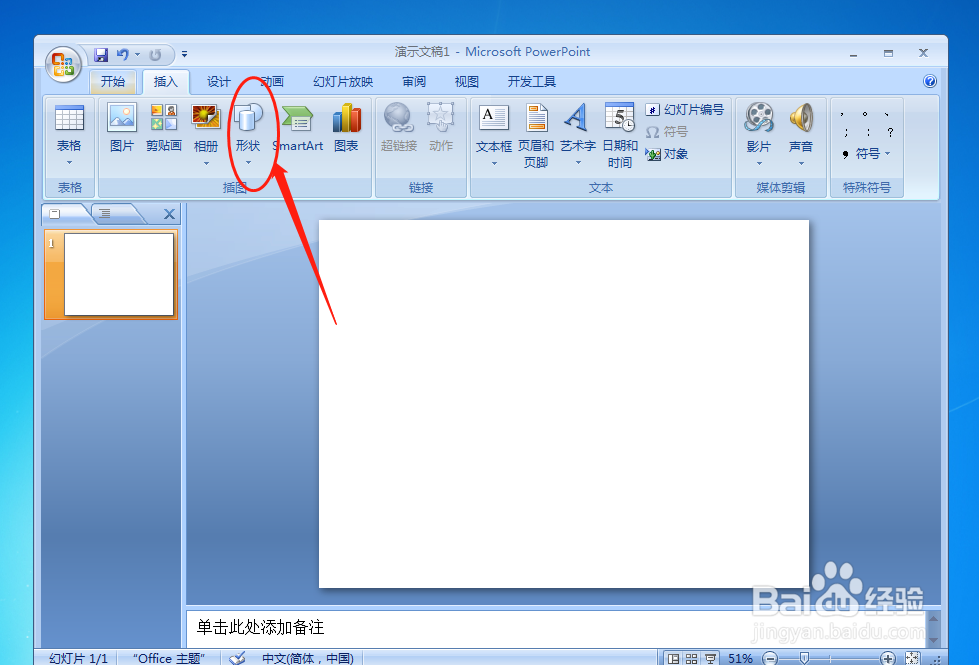
3、继续点击进入选形状。
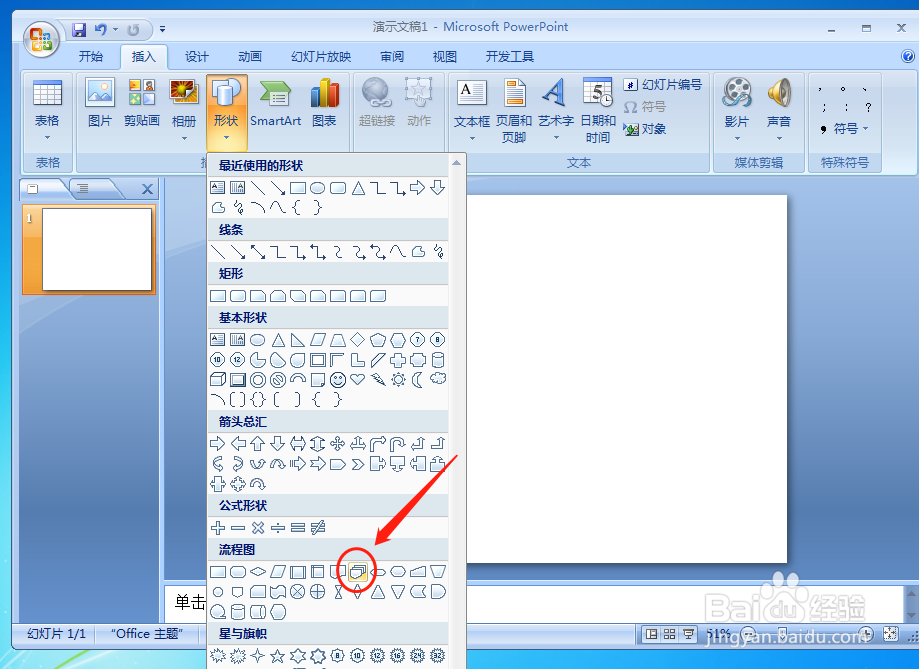
4、然后点击选择多文档流程图。
5、鼠标左键在文档中输出该形状。
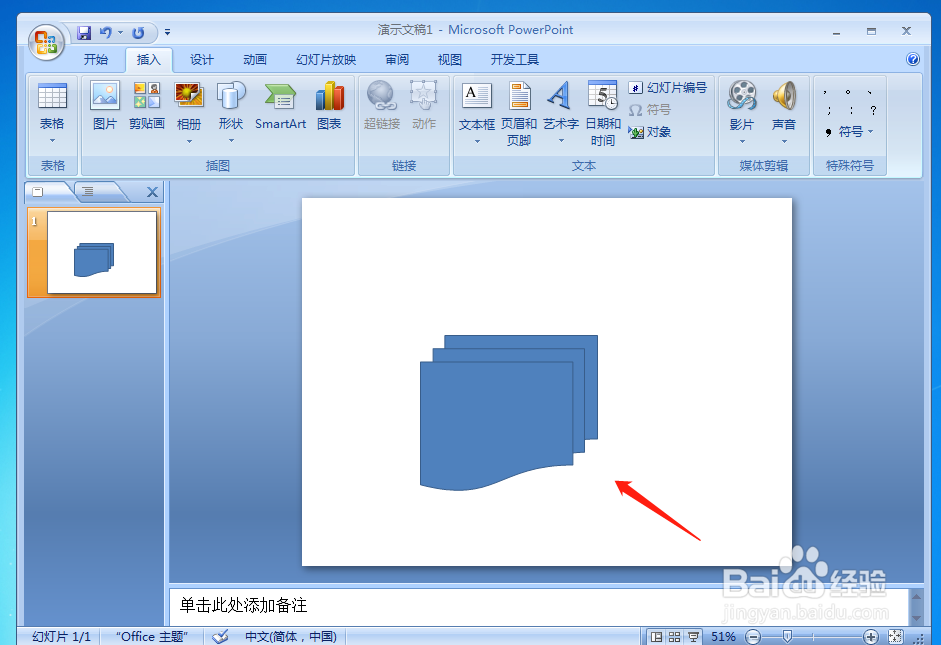
6、最后还可以对文档流程图进行编辑。
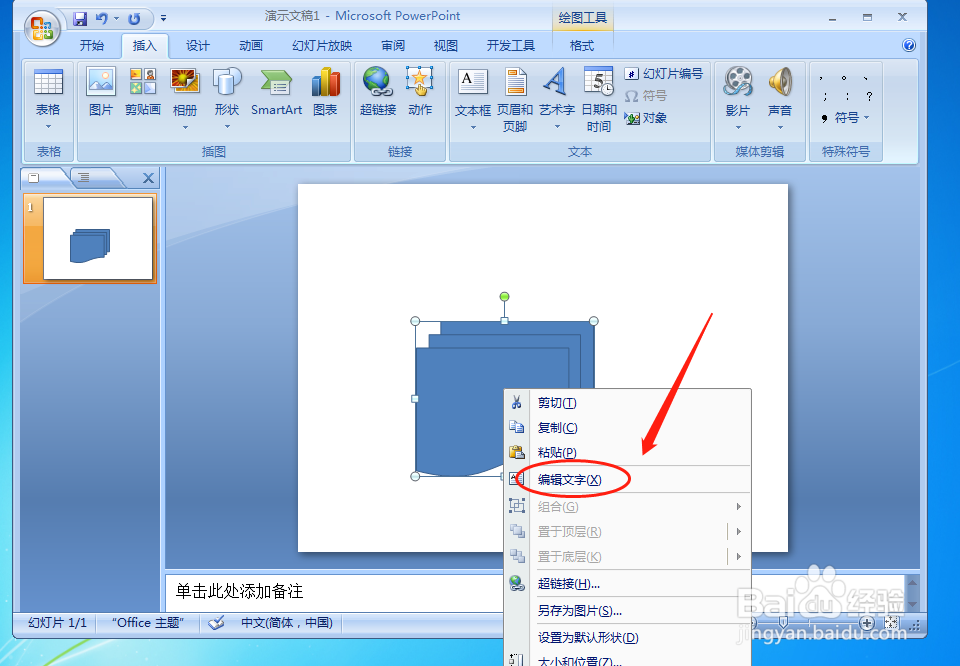
1、1、打开PPP文件进入设计界面。
2、然后点击插入形状选项。
3、最后选择多文档流程图并插入。
时间:2026-04-26 06:56:33
1、首先打开电脑上的PPT文档。
2、然后点击上方的插入选项。
3、继续点击进入选形状。
4、然后点击选择多文档流程图。
5、鼠标左键在文档中输出该形状。
6、最后还可以对文档流程图进行编辑。
1、1、打开PPP文件进入设计界面。
2、然后点击插入形状选项。
3、最后选择多文档流程图并插入。
