win10输入法不显示选字框

 时间:2026-02-13 14:29:48

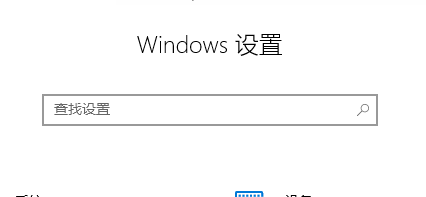
1、在Windows10系统开始菜单中打开设置

win10输入法不显示选字框

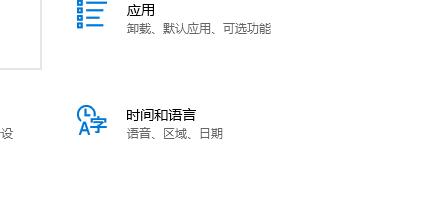
2、在设置窗口中点击“时间和语言”。

win10输入法不显示选字框

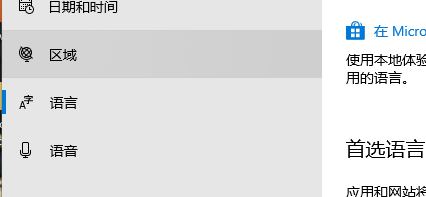
3、在时间和语言窗口中点击左侧的“语言”。

win10输入法不显示选字框

4、接着点击“拼写、键入和键盘设置”。

win10输入法不显示选字框

5、点击“高级键盘设置”。

win10输入法不显示选字框

6、然后在打开的切换输入法的窗口,点击窗口中的“语言栏选项”。

win10输入法不显示选字框

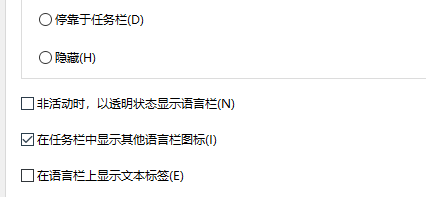
7、然后就会打开文本服务和输入语言的窗口,勾选“在任务栏中显示其他语言栏图标”。
win10输入法不显示选字框

1、首先打开Windows10的设置窗口

2、在语言窗口点击键盘设置的链接

3、接下来打开Win10高级键盘设置页面

4、打开切换输入法的窗口,点击窗口中的“语言栏选项”。

5、勾选任务栏显示语言栏图标

  • 雷霆一击怎么加入多人
  • 如何还原Steam控制器固件
  • 艾希全屏攻击技能怎么使用?
  • 深井APP如何注销账号
  • win10怎么设置应用程序的位置访问权限?
  • 热门搜索
    何不食肉糜是什么意思 鬼畜是什么意思 税后工资是什么意思 风疹病毒是什么 pk是什么意思 什么的石级 人活着为了什么 95年属什么生肖 单纯是什么意思 hrm是什么职位