1、新建一个空白的ppt文档。
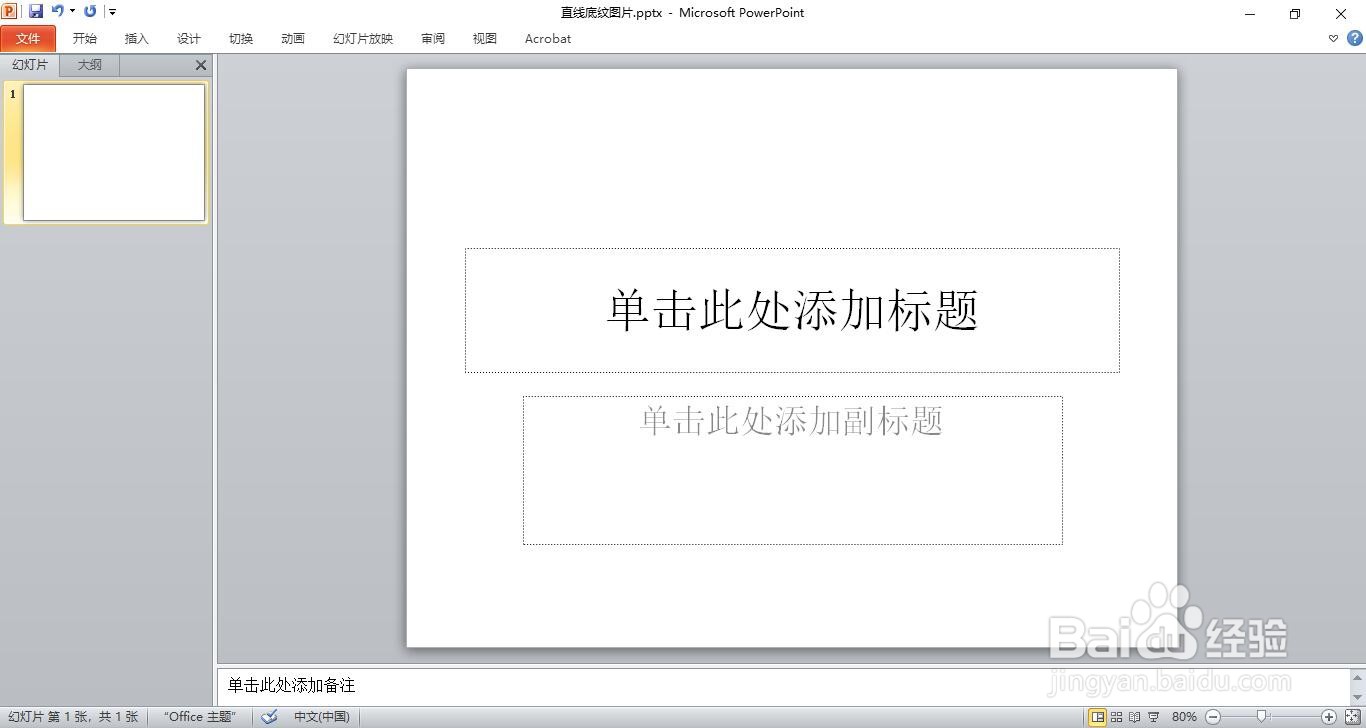
2、点击“插入”菜单。

3、单击“图片”选项。
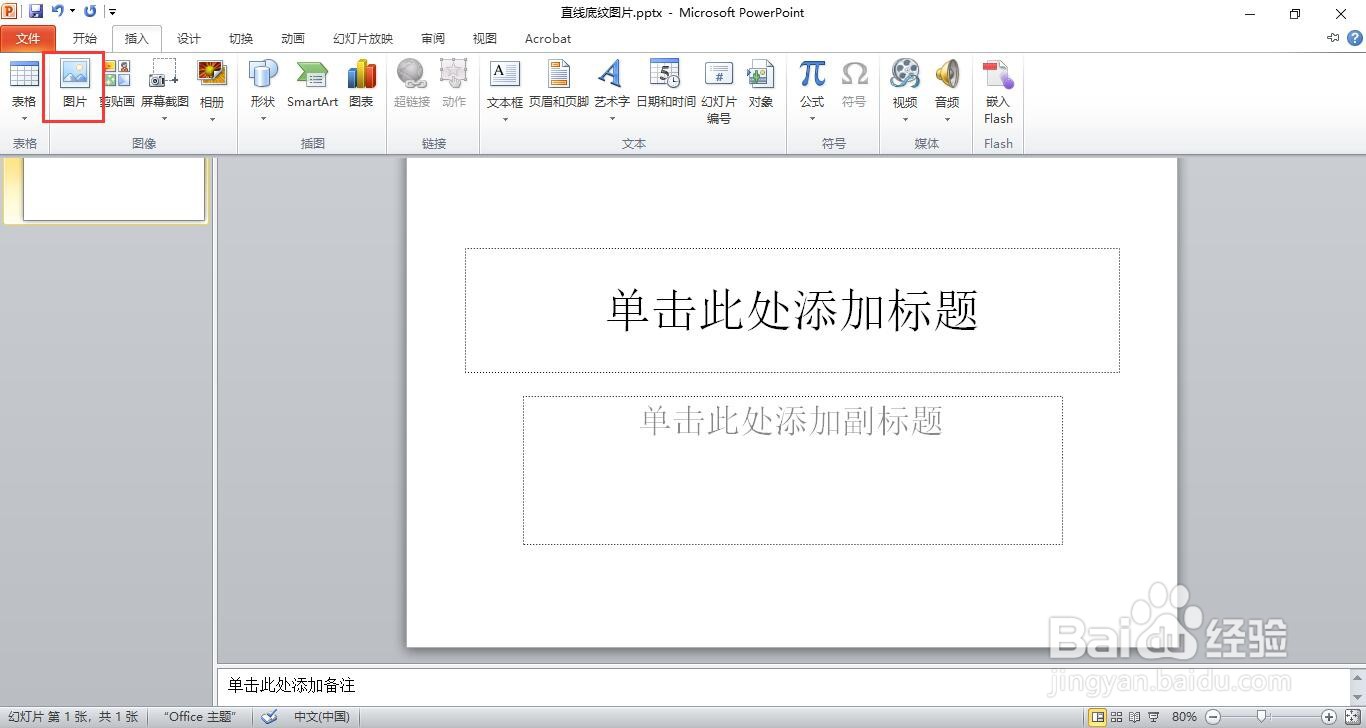
4、选择图片,点击“插入”按钮。

5、调整图片大小,再点击“形状”选项。
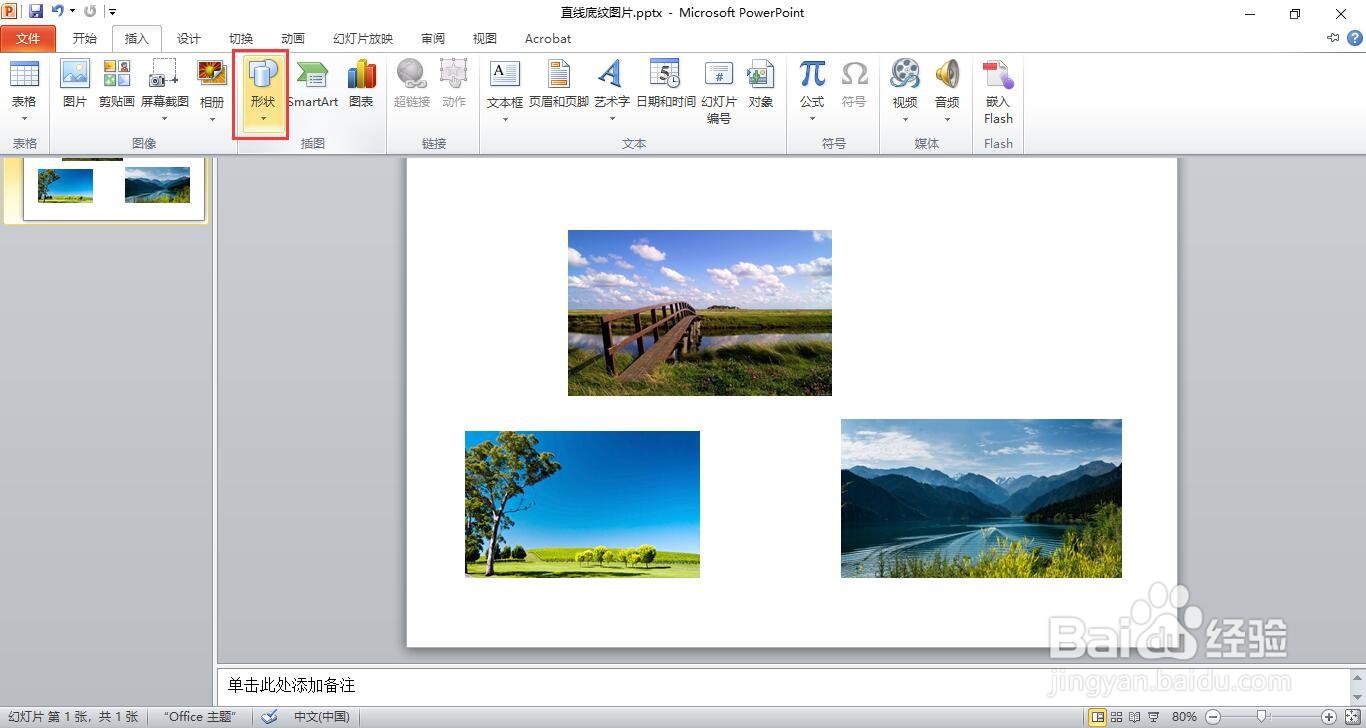
6、选择直线。

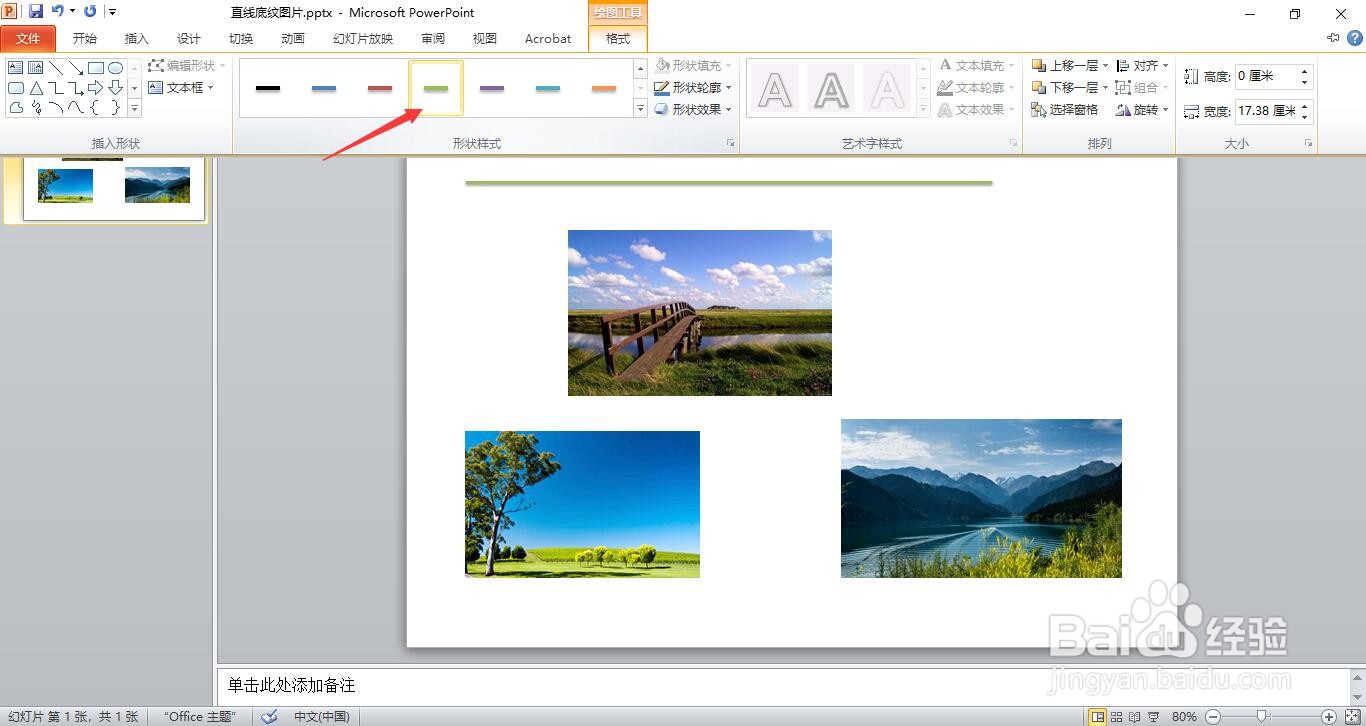
7、选择直线后,点击“格式”菜单。

8、点击一个样式。
9、复制粘贴,将直线摆放好,形成底纹样式。
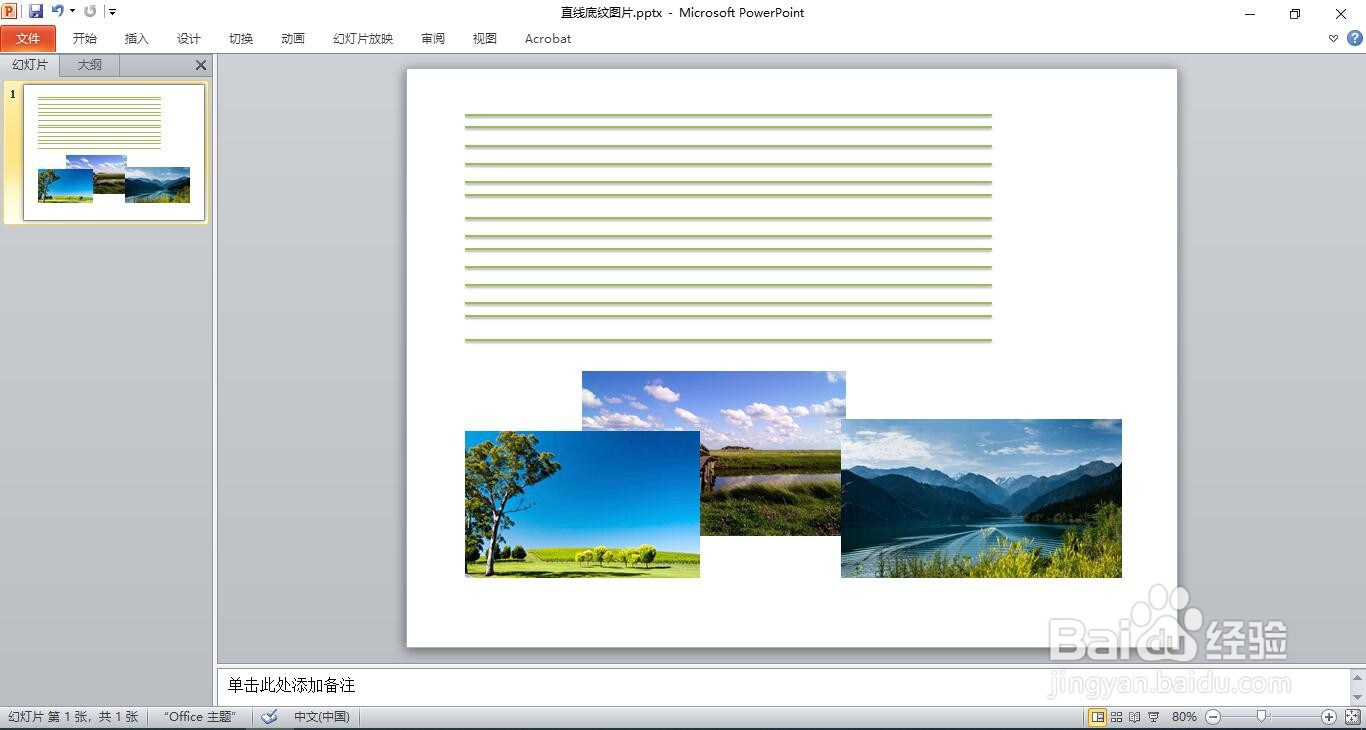
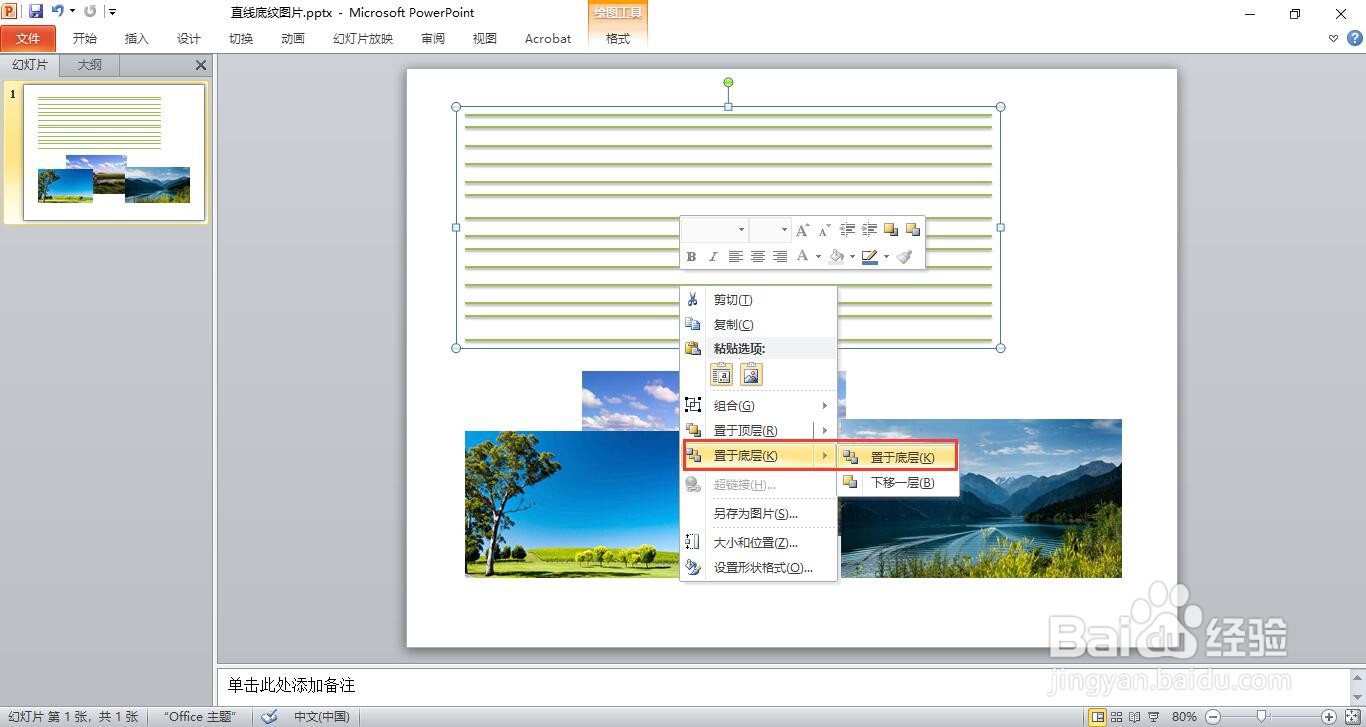
10、选中这些直线,右击组合起来。

11、右键选择置于底层。
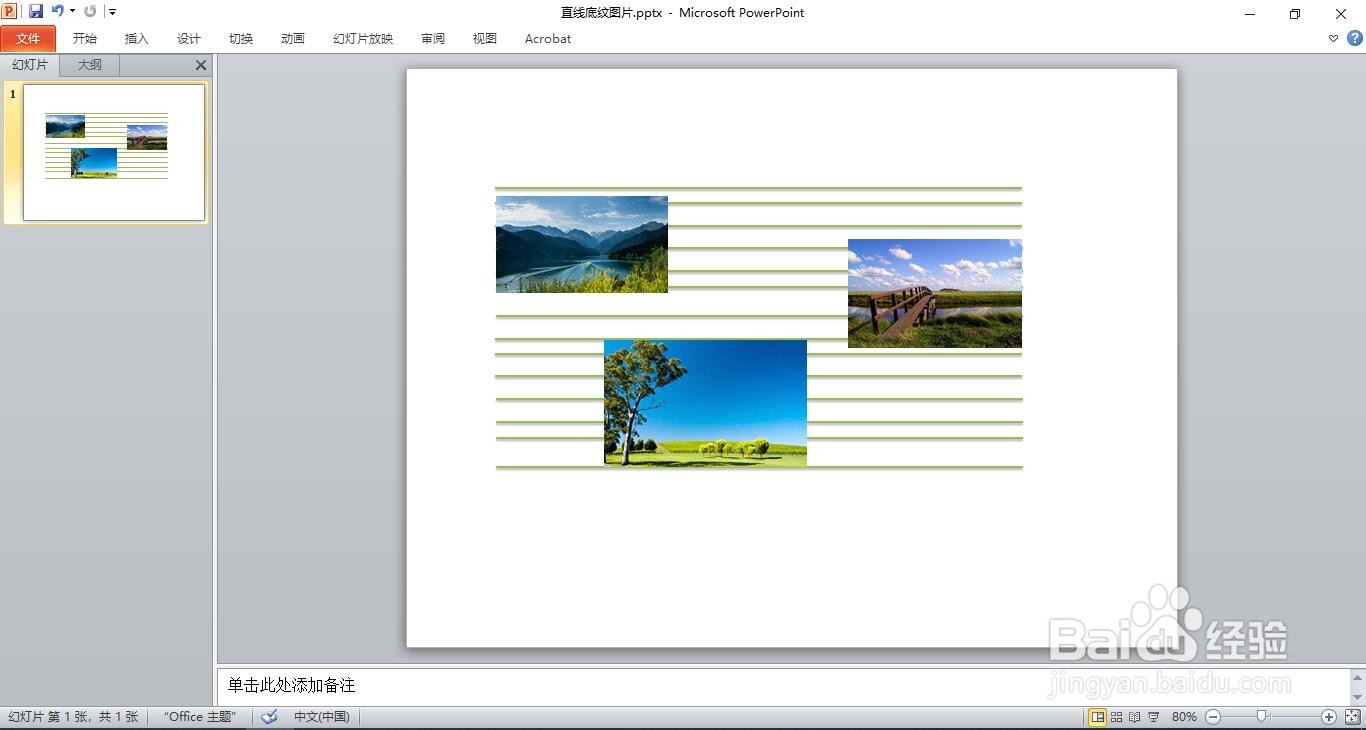
12、将图片拖放到底纹中,这样就完成了底纹背景效果。
时间:2026-04-25 19:13:43
1、新建一个空白的ppt文档。
2、点击“插入”菜单。
3、单击“图片”选项。
4、选择图片,点击“插入”按钮。
5、调整图片大小,再点击“形状”选项。
6、选择直线。
7、选择直线后,点击“格式”菜单。
8、点击一个样式。
9、复制粘贴,将直线摆放好,形成底纹样式。
10、选中这些直线,右击组合起来。
11、右键选择置于底层。
12、将图片拖放到底纹中,这样就完成了底纹背景效果。
