怎样批量删除Word文档中所有的字母

 时间:2026-04-27 03:13:02

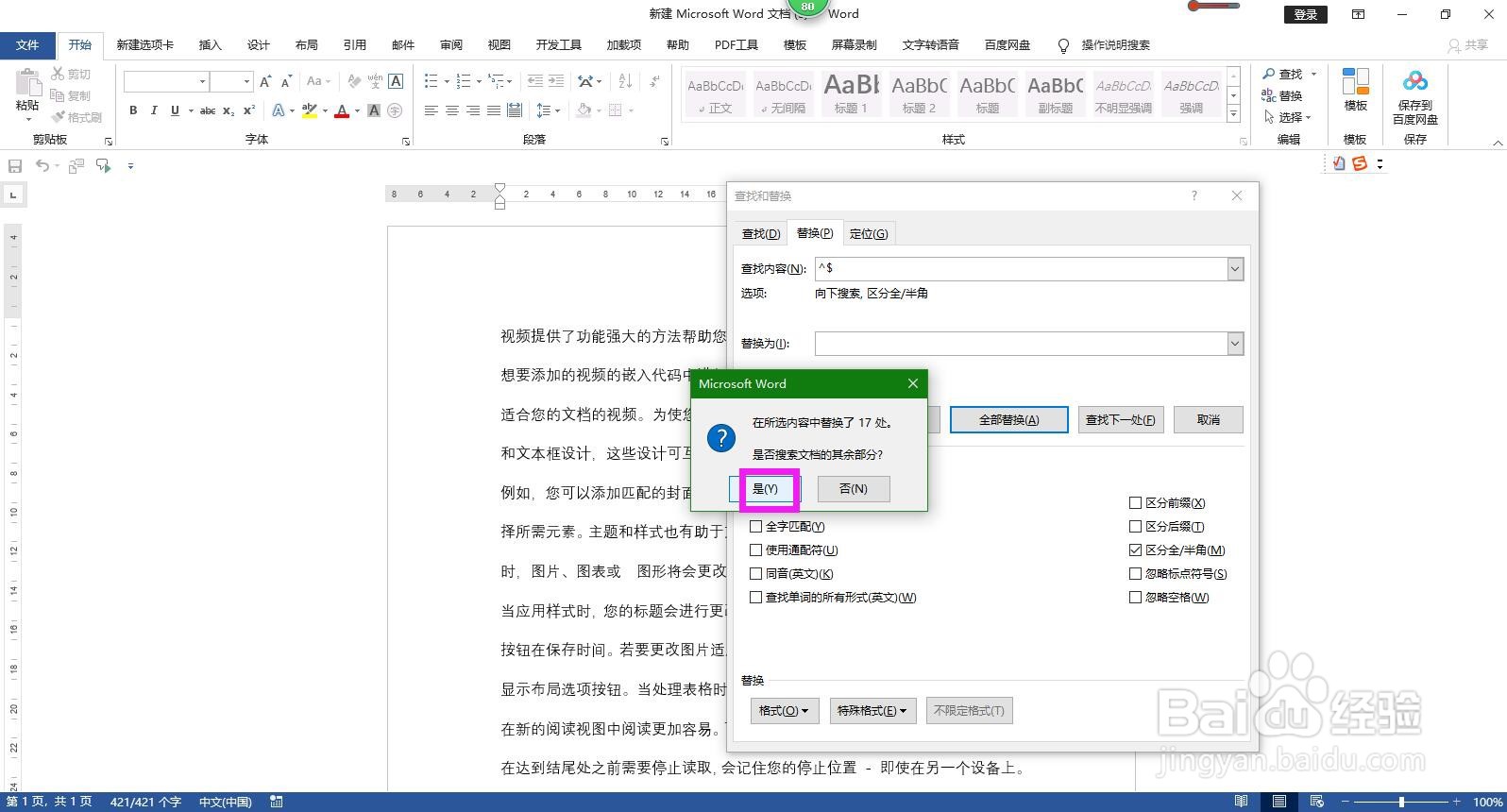
1、打开Word文档,同时按下Ctrl和字母A全选文档内容,在开始菜单下的编辑命令组区域点击“替换”按钮。
怎样批量删除Word文档中所有的字母

2、在弹出的查找和替换对话框中点开替换选项卡,插入点放入查找内容后面的空白框中,点击左下角的“更多”。

怎样批量删除Word文档中所有的字母

3、在下面的选项中点开“特殊格式”下拉箭头,在列表中选择“任意字母”。

怎样批量删除Word文档中所有的字母

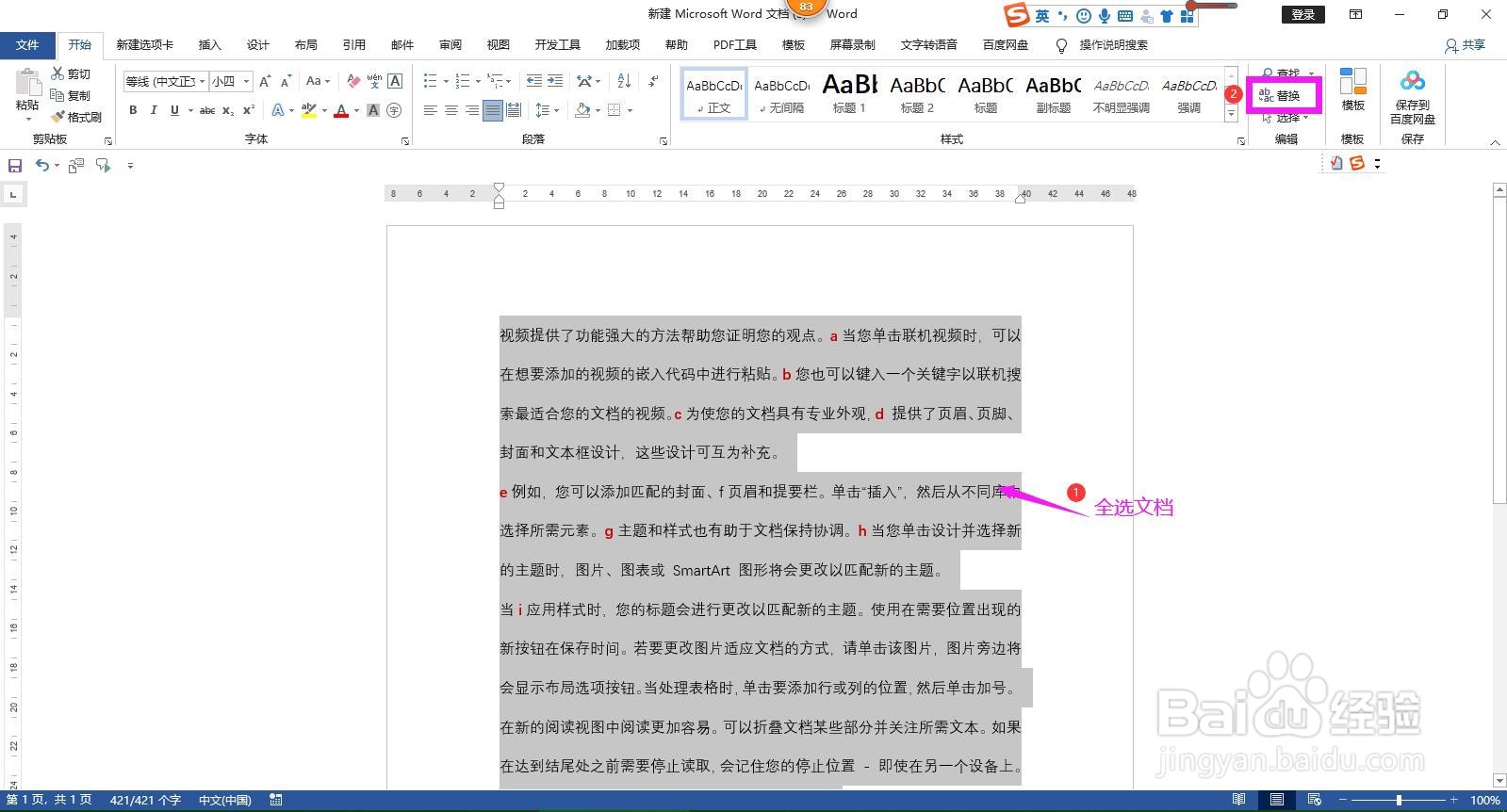
4、在“替换为”后面的空白框中什么都不用输入,代表替换为空,点击“全部替换”按钮。
怎样批量删除Word文档中所有的字母

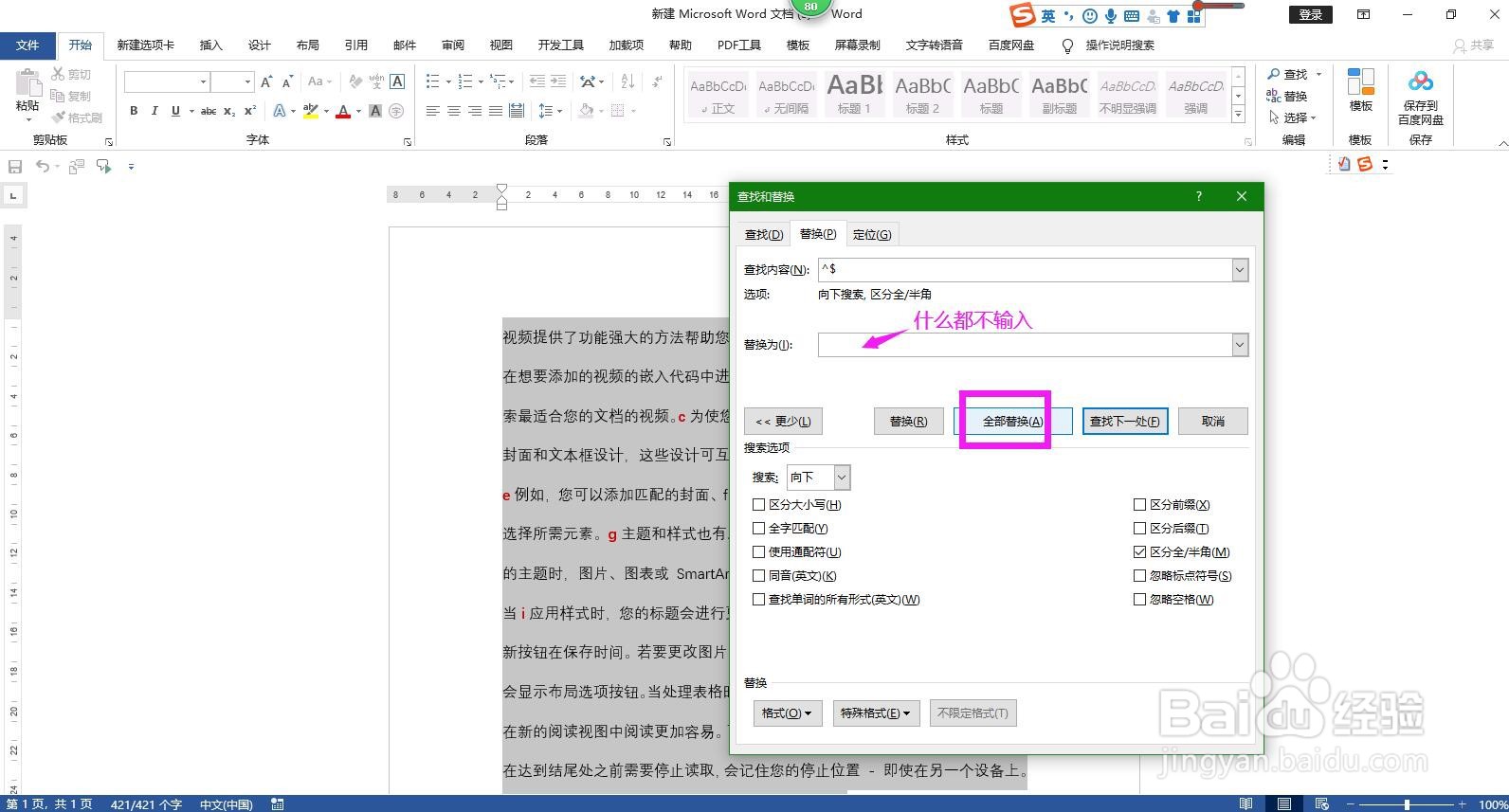
5、在弹出的“是否搜索文档的其余部分”对话框中点击“是”。

怎样批量删除Word文档中所有的字母

6、在替换结果对话框中点击确定,然后关闭查找和替换对话框,回到文档即可看到所有的字母已批量被删除。

怎样批量删除Word文档中所有的字母

怎样批量删除Word文档中所有的字母

  • word下怎样批量删除字母
  • word括号内容变成红色
  • Word:如何批量提取选择题的答案
  • 如何替换word中括号里的文字
  • word怎么把括号内容替换成空白
  • 热门搜索
    节约用纸的方法 笔记本电脑卡怎么办 排骨炖豆角的家常做法 被烫伤起水泡怎么办 黑头怎么去除简单方法 燕子掌的养殖方法 蕨菜怎么做好吃 川菜家常菜 王中王料精选资料大全 握笔的正确方法图片