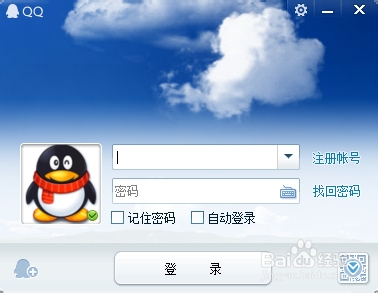
1、登陆QQ,相信这步大家都会。
2、在聊天对话框中点击截图按钮,即可截图。
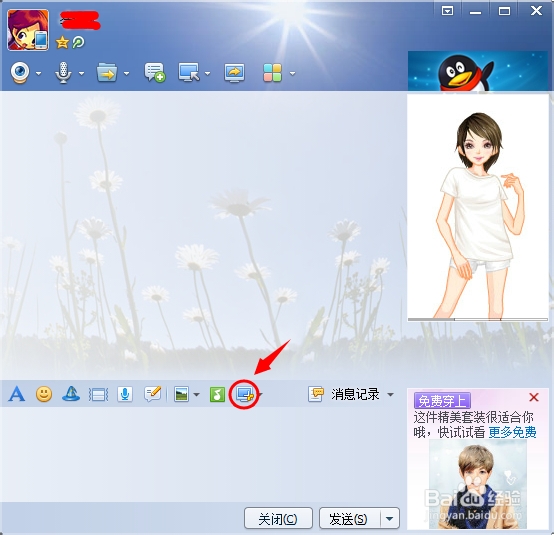
3、当然,在对话框中点击截图按钮非常不便,而且达不到某些截图要求,因为对话框会挡住我们要截的画面,一般我们都会使用快捷键截图:Ctrl+alt+A

4、出现截图的彩色箭头,就可以截取你所需要的画面,如果是windows中的对话框,截图工具会将选择范围自动匹配到对话框的边框,然后点击鼠标即可选中。
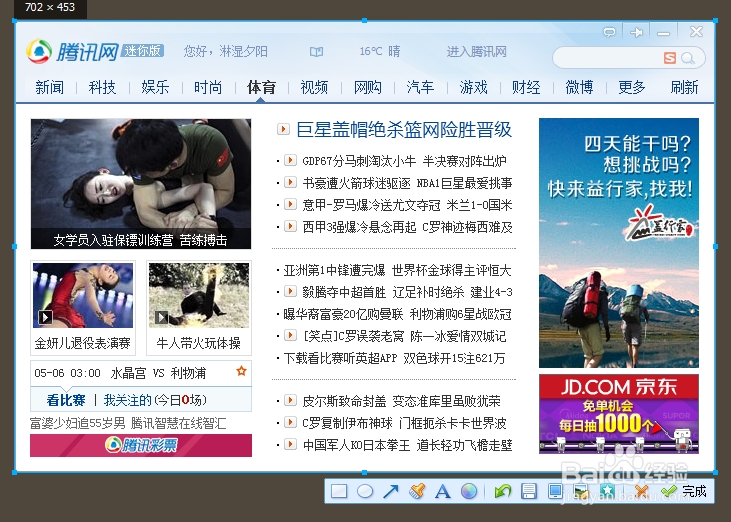
5、如果需要编辑,则通过以下工具按钮进行编辑,从左到右依次是矩形工具、椭圆工具、箭头工具、画刷工具、文字工具、滤镜工具、撤销编辑、保存、发送到手机、分享、收藏、退出编辑、完成。
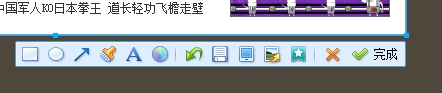
6、编辑完成后可双击或点完成,即复制了图片,粘贴在其他文档中或聊天对话框,如果需要保存就点击保存按钮,保存为图片文件。